




Có hai cách để tạo hệ thống giao dịch ngoại hối: thiết kế EA dựa trên thuật toán hoàn chỉnh và sử dụng các trình tạo EA forex đặc biệt. Cách thứ nhất mang lại hiệu quả cao hơn, nhưng cách thứ hai không đòi hỏi kiến thức về ngôn ngữ lập trình. Forex Strategy Builder là một trình xây dựng robot giao dịch đa năng và thống nhất, giúp bạn thiết kế và tạo ra nhiều loại Expert Advisor (EA) theo cách thủ công bằng cách sử dụng các chỉ báo tiêu chuẩn và tùy chỉnh dựa trên các quy tắc quản lý rủi ro cá nhân. Nhờ đó, bạn có thể phát triển robot giao dịch của riêng mình để giao dịch thực tế. Phần mềm cũng cho phép bạn tối ưu hóa các cài đặt của EA mới tạo hoặc có sẵn, đồng thời đánh giá hiệu quả của chúng bằng các kỹ thuật kiểm tra sức chịu đựng (stress testing) trên tài khoản demo và tài khoản giao dịch thật. Từ bài viết tổng quan này, bạn sẽ học được cách tạo ra một hệ thống giao dịch ngoại hối tự động từ những bước đầu tiên.
Bài viết bao hàm các chủ đề sau:
Làm thế nào để tạo expert advisor mà không cần kỹ năng lập trình
Nhà đầu tư nào cũng mơ ước chỉ cần nhấn một nút là lập tức thu được lợi nhuận từ giao dịch. Điều này hiển nhiên là bất khả thi, nhưng thật khó để từ bỏ ước mơ khi còn le lói một tia hy vọng. Và hy vọng đó thực sự có thể trở thành hiện thực nhờ vào Forex Expert Advisor. Tất nhiên, việc sử dụng robot giao dịch đòi hỏi một kế hoạch giao dịch. Bạn có thể áp dụng một chiến lược giao dịch đơn giản để nhận diện xu hướng thị trường trong những điều kiện cụ thể và kiếm được lợi nhuận thực tế.
Có hai cách để tạo ra một advisor dựa trên hệ thống giao dịch thuật toán:
Đặt lệnh viết (hoặc tự viết) một EA theo một thuật toán giao dịch cụ thể. Nếu bạn biết sử dụng ngôn ngữ MQL 4 hoặc MQL 5, đây quả là một lựa chọn hoàn hảo. Hoặc không, bạn sẽ cảm thấy việc viết code cho robot giao dịch forex sẽ khá khó khăn. Bạn không rõ liệu EA có thể hiện thực hóa chính xác ý tưởng của hệ thống giao dịch hay không và sau đó cần tối ưu hóa robot như thế nào. Ngoài ra còn nhiều câu hỏi khác cần được giải đáp.
Xây dựng robot giao dịch độc quyền bằng cách sử dụng phần mềm đặc biệt, vì cách này không yêu cầu kiến thức về ngôn ngữ lập trình. Cách này tuy hạn chế các nhà giao dịch Forex ở một mức độ nào đó (vì những gì bạn muốn làm có thể vượt quá khả năng của phần mềm), nhưng nó vẫn là lựa chọn tối ưu cho những ai muốn tạo ra một Expert Advisor độc đáo.
Forex Strategy Builder là một công cụ xây dựng robot ngoại hối, giúp thiết kế các EA đơn giản và phức tạp (kết hợp) dựa trên các chỉ báo cơ bản, mang đến cơ hội thử nghiệm, phân tích và tối ưu hóa robot giao dịch. Phần mềm này không dễ sử dụng nhưng có rất nhiều chức năng hữu ích.
Một số tính năng:
Advisor được thiết kế cho nền tảng giao dịch MT4.
Đây là một công cụ xây dựng robot giao dịch ngoại hối miễn phí (ưu điểm) và có thể dễ dàng tìm thấy trên internet.
Việc cài đặt phần mềm thường tốn vài phút, song lại phát sinh một số vấn đề về khả năng tương thích của hệ điều hành. Tôi tin rằng lý do nằm ở Windows. Mặc dù chưa thể xác định chắc chắn, nhưng một máy trong số các máy tính đã không thể chạy bất kỳ phiên bản nào của System Creator.
Cách sử dụng Forex Strategy Builder để tạo expert advisor
Điều đầu tiên mà bạn cần làm là chọn ngôn ngữ. Bạn có thể thực hiện điều này trong menu View (Xem). Bước tiếp theo là tải xuống lịch sử tỷ giá ngoại hối trong cửa sổ chính của History Center (Trung tâm Lịch sử). Nếu cửa sổ History Center không mở khi bạn bắt đầu chương trình (trên màn hình chỉ có menu trên cùng và màn hình màu xám), bạn có thể mở phần này trong Market Menu/Download Forex Rates (Menu Thị trường/Tải xuống Tỷ giá Ngoại hối).
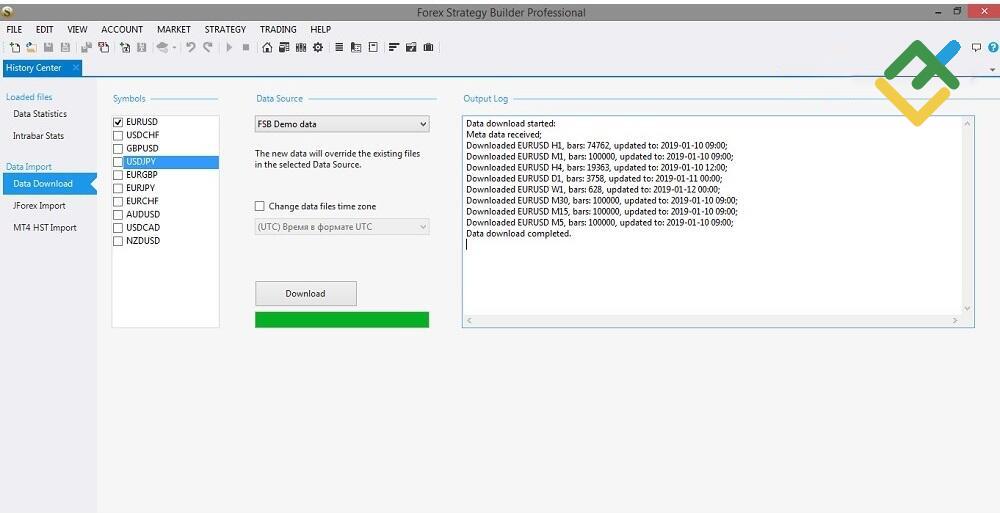
Có ba cách để nhập dữ liệu lịch sử: nhập file dữ liệu máy chủ, nhập file MT4 (tỷ giá sẽ tự động cập nhật), hoặc nhập file dữ liệu từ terminal JForex. Điều quan trọng là chất lượng của tỷ giá ngoại hối (độ chính xác của tỷ giá, không có ngày nào bị bỏ qua, v.v.) sẽ xác định hiệu quả của EA, đặc biệt là sự khác biệt giữa giao dịch trên tỷ giá lịch sử và trên tài khoản giao dịch thực.
Nhập dữ liệu Demo FSB. Bạn nhập dữ liệu lịch sử tỷ giá ngoại hối từ máy chủ của nhà phát triển. Chất lượng dữ liệu ở đây không phải là tốt nhất. Phương pháp này có thể phù hợp cho việc mô phỏng, nhưng tốt hơn hết là bạn nên chọn cách khác để thiết kế một Expert Advisor sinh lợi.
JForex. jForex là một nền tảng của công ty môi giới DukasCopy. Theo các nhà phát triển, đây là một nền tảng đa chức năng được khuyến nghị cho giao dịch thủ công và/hoặc tự động. Nền tảng này được thiết kế cho những nhà giao dịch quan tâm đến giao dịch tự động và/hoặc phát triển và thử nghiệm các chiến lược giao dịch dựa trên ngôn ngữ lập trình JAVA. Điểm mạnh của JForex là dữ liệu lịch sử chất lượng cao, có thể được nhập vào System Creator (Trình tạo hệ thống). Bạn nhập dữ liệu lịch sử từ trang web vào một thư mục riêng và nhập địa chỉ của thư mực đó vào forex strategy builder.
Forex strategy builder hỗ trợ việc nhập (và chuyển đổi) trực tiếp dữ liệu từ các file HST gốc được sử dụng bởi MetaTrader4. Về lý thuyết, đây là lựa chọn tối ưu vì nó đảm bảo nhà giao dịch đã chủ động lựa chọn và tải dữ liệu lịch sử ngoại hối uy tín lên nền tảng. Bên cạnh đó, tốt hơn hết là bạn nên thực hiện mọi thứ dựa trên cùng một nhà môi giới. Bạn nên dựa trên tỷ giá ngoại hối của nhà môi giới mà bạn đang giao dịch. Đó là nhà môi giới cung cấp các điều khoản và điều kiện giao dịch và cũng là nơi bạn sẽ khởi chạy Expert Advisor của mình.
Strategy builder giới hạn số thanh trong lịch sử ở mức 1 triệu.
Giao diện khá thân thiện với người dùng, với vị trí các menu và cửa sổ được bố trí rất thuận tiện. Có hai bảng menu chính, File/Editor (Tập tin/Chỉnh sửa)...và bảng còn lại với các biểu tượng. Ví dụ: bạn có thể bắt đầu một chiến lược giao dịch mới bằng cách nhấp vào nút bên trái hoặc trong phần File/New (Tập tin/Mới). Bạn có thể xuất và nhập các chiến lược vào MT4/5 bằng cách nhấp vào phần Strategy (Chiến lược). Tất cả các chức năng được kích hoạt (History Center, mẫu chiến lược, strategy builder mới, v.v.) đều hiển thị trong các tab riêng biệt nằm dưới menu chính.
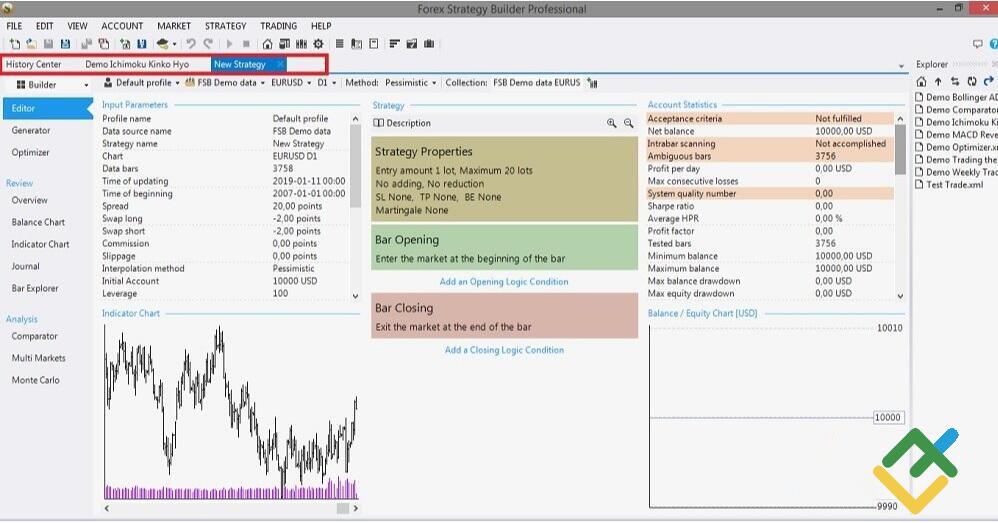
Hãy chú ý rằng trong hình trên có một tab với các chiến lược Demo. Danh sách các chiến lược demo này được hiển thị ở cửa sổ bên phải. Đây là các chiến lược demo hoàn chỉnh dựa trên các chỉ báo tiêu chuẩn, được nhà phát triển tích hợp sẵn. Điều này nhằm mục đích giúp người dùng hình dung giao diện của toàn bộ chương trình. Chúng được kích hoạt bằng cách nhấp vào nút Strategy Explorer (Khám phá chiến lược) trong dòng cài đặt (menu có hình ảnh).
Ở cửa sổ bên trái, có một menu bổ sung, các mục của menu này thay đổi tùy theo cửa sổ chính đang được mở. Ví dụ, trong màn hình trên, cửa sổ chính là cửa sổ chiến lược mới và các cài đặt bổ sung nằm trong phần Editor (Chỉnh sửa) ở bên trái. Tôi sẽ mô tả chi tiết hơn về phần này sau.
Còn một số tính năng hữu ích nữa:
Bạn có thể sửa mã code đang mở. Nghĩa là, nếu bạn biết ngôn ngữ lập trình MQL, bạn có thể cải thiện advisor đã tạo, bằng cách thêm các phương pháp quản lý rủi ro, lệnh trailing stop, v.v. (những thứ bạn không thể thực hiện trong strategy builder).
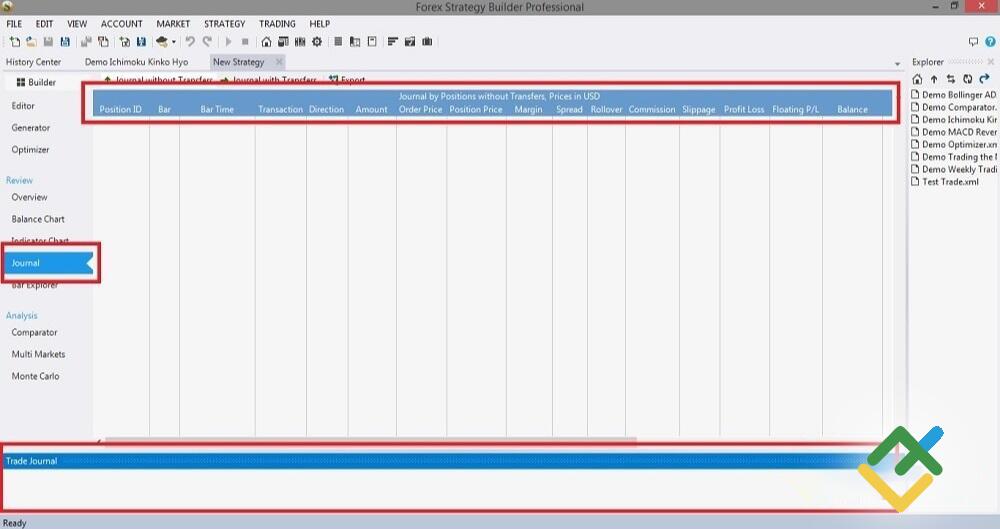
Ngoài ra, Forex Strategy Builder còn cung cấp nhiều nhật ký giao dịch khác nhau. Trong chính chiến lược (Review - menu phụ bên trái trong hình trên), Journal (Nhật ký) là phần thống kê các bản ghi giao dịch cho chiến lược đã hoàn thành, bao gồm: giao dịch, hướng, kích thước lot, ký quỹ, v.v. Ở dưới cùng là Trade journal (Nhật ký giao dịch). Đó là nhật ký đầu ra, hiển thị thông tin về những gì người dùng đang làm, các lỗi gặp phải, v.v. MT4 cũng có chức năng tương tự.
1. Cài đặt tài khoản
Bạn cần hoàn thành bước này trước khi bắt tay vào công việc. Đầu tiên, bạn nhấp vào phần Account/Profile (Tài khoản/Hồ sơ) ở menu trên cùng. Chức năng cài đặt hồ sơ sẽ cho phép truy cập Control Panel (Bảng điều khiển), nơi bạn có thể thiết lập một số thông số cho hồ sơ. Tại đây, bạn cần tạo hồ sơ mới bằng cách nhấp vào nút tương ứng trong menu phụ bên trái. Tiếp theo, bạn nhập tên Profile và mô tả. Sau đó, quay trở lại tab General (Chung).
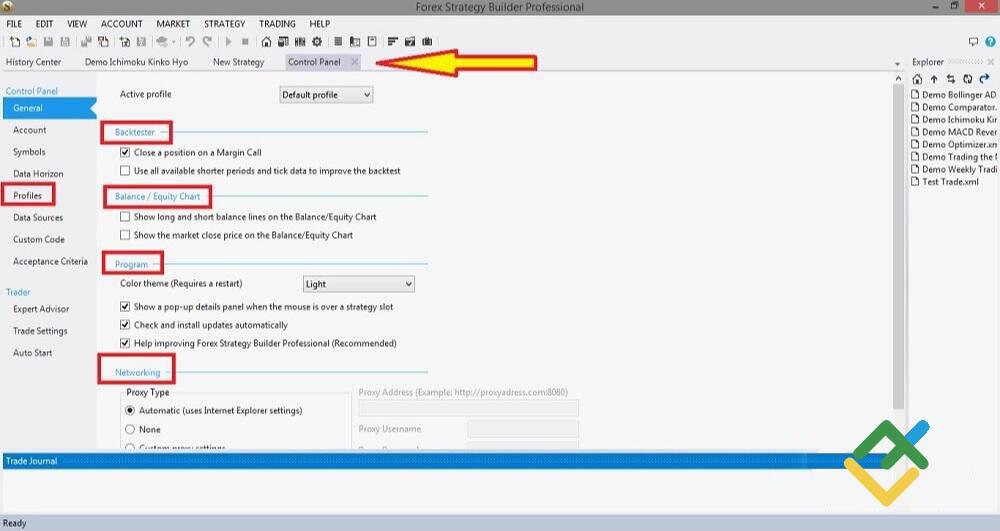
Tiếp theo, bạn nhấp vào hồ sơ mới trong phần Active profile (Hồ sơ đang hoạt động). Bạn có thể tạo bao nhiêu hồ sơ tùy thích. Lý do có thể khác nhau. Ví dụ, cần phân biệt giữa các loại chiến lược forex hoàn toàn khác biệt.
Control Panel bao gồm các công cụ sau:
Backtester. Công cụ này cung cấp cơ hội đóng vị thế trên Margin Call (Lệnh ký quỹ), để làm cho việc kiểm tra trở nên thực tế hơn. Điểm thứ hai cho phép bạn hoạt động trong chu kỳ ngắn hơn. Nghĩa là, nếu chiến lược được thiết kế cho các chu kỳ theo giờ, thì chu kỳ M1-M15 được sử dụng để kiểm tra. Tôi khuyên bạn nên bật cả hai tùy chọn.
Biểu đồ Balance/Equity (Số dư/Vốn chủ sở hữu). Cả hai lựa chọn đều bổ sung cho nhau và ám chỉ lựa chọn cung cấp thông tin. Lựa chọn thứ nhất, ngoài đường tăng trưởng chính, còn hiển thị riêng các số liệu thống kê tương tự cho các lệnh mua và lệnh bán. Để hiểu xem liệu một chiến lược giao dịch ngoại hối có hiệu quả hay không thì điều này là không cần thiết. Nhưng thời điểm này lại quan trọng cho việc tối ưu hóa, đối với hệ thống giao dịch mạnh mẽ thì việc vào lệnh theo hướng nào là không quan trọng. Nghĩa là, cả lệnh mua và lệnh bán đều nên mang lại lợi nhuận gần bằng nhau. Do đó, việc chọn cả tùy chọn thứ hai cũng khá hợp lý.
Chương trình. Công cụ này cũng bao gồm các tính năng bổ sung, mục đích của chúng được thể hiện rõ ràng qua tên gọi. Quyết định bật hay tắt các tính năng này tùy thuộc vào bạn.
Mạng lưới. Các loại proxy được cài đặt riêng lẻ.
Chúng ta đã nghiên cứu tab General. Bây giờ, hãy chuyển đến phần Data Sources (Nguồn dữ liệu) (biểu tượng nằm dưới tab Profile ở cửa sổ bên trái).
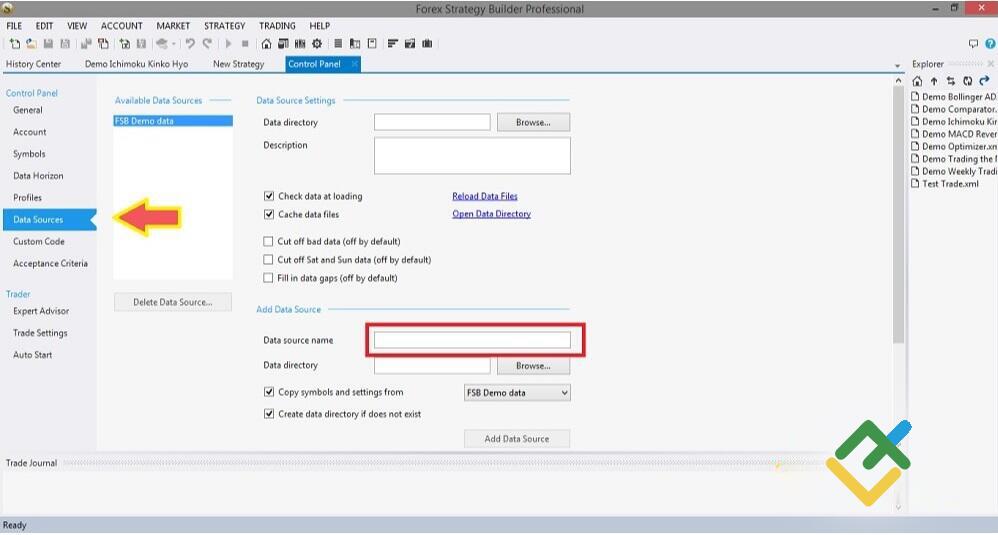
Tại đây, bạn cần thêm nguồn dữ liệu của mình. Theo tôi nghĩ, những ai giao dịch trên thị trường ngoại hối đều có nguồn dữ liệu của riêng họ. Mặc dù có thể tải dữ liệu từ MT4 hoặc một tệp tin đặc biệt (cần phải tạo trước), nhưng chúng ta sẽ không đề cập đến những lựa chọn này. Bạn nên tải chúng từ trang web nhà môi giới của bạn.
Bước tiếp theo là thiết lập cấu hình tài khoản của bạn. Trong bảng điều khiển bên trái (Control Panel), bạn chuyển đến tab Account. Trong phần Active profile, bạn lại chọn hồ sơ đã tạo, trong ví dụ đã cho, đó là LiteFinance. Tiếp theo, bạn thiết lập các thông số của tài khoản: số tiền nạp tối thiểu, loại tiền tệ của tài khoản, đòn bẩy, v.v. Bạn có thể chọn thông tin hiển thị theo đơn vị tiền tệ hoặc theo point.
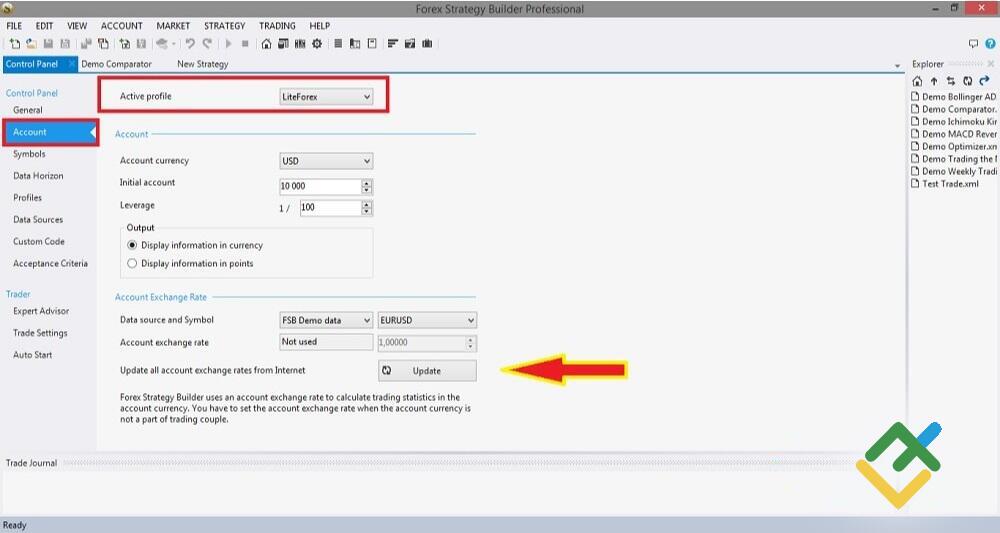
Và bước cuối cùng là nhấp vào nút Update (Cập nhật), để cập nhật tất cả các tỷ giá ngoại hối từ Internet. Nói chung, bạn nhập tất cả các thông tin đầu vào mà bạn đã có trên tài khoản thực của mình.
Trong tab Symbols (Ký hiệu), bạn có thể bổ sung bất kỳ vị thế nào có cập nhật tỷ giá hối đoái, đặt phí qua đêm cho các vị thế mua và bán, mức tăng của lot. Bạn có thể đặt số lượng ký hiệu, theo dấu chấm; nó được thiết lập chính xác theo mặc định. Để có được các điều kiện kiểm tra càng gần với các điều kiện thực tế càng tốt, bạn có thể bổ sung tham số trượt giá.
Bạn có thể tìm thấy tất cả những giá trị này từ đâu? Từ nhà môi giới mà bạn định giao dịch. Do các điều kiện giao dịch bắt đầu khác nhau, cùng một hệ thống giao dịch ngoại hối với cùng các thông số, chúng ta có thể nhận được các kết quả khác nhau.
Điều này có nghĩa là nó sẽ hoạt động hiệu quả trong một trường hợp nhưng lại thua lỗ trong trường hợp khác. Ví dụ, hệ thống có thể vào lệnh quá muộn do việc báo giá lại hoặc mức chênh lệch của công cụ sẽ ngăn bạn đạt được mục tiêu lợi nhuận. Đó là lý do tại sao, Expert Advisor thường được phát triển cho một nhà môi giới cụ thể, nơi nhà giao dịch tìm hiểu dữ liệu về báo giá, chênh lệch giá, v.v.
Data Horizon. Cửa sổ hội thoại này dùng để đặt số lượng thanh dữ liệu tối đa và tối thiểu, cũng như số lượng tick bên trong các thanh. Bạn cũng có thể đặt ngày bắt đầu và ngày kết thúc của giai đoạn kiểm tra. Không may là tất cả các khoảng thời gian đều bị giới hạn nghiêm ngặt để bạn có thể phát triển các chiến lược trên các khung thời gian từ H1 trở lên. Forex Strategy Builder không phù hợp với các khung thời gian từng phút, vì trong trường hợp này, các chiến lược sẽ không chính xác.
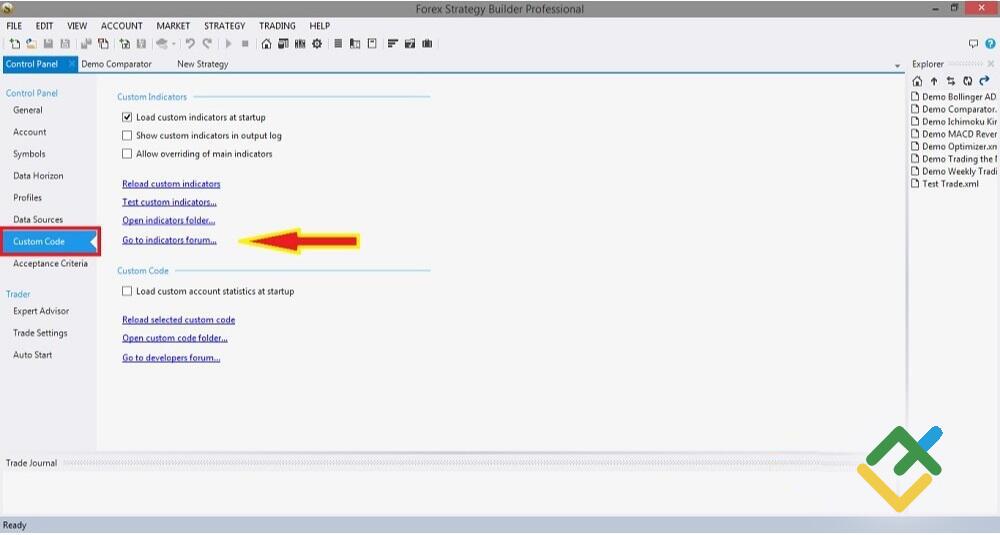
Mã code tùy chỉnh. Forex Strategy Builder cung cấp quyền truy cập vào các tài nguyên bên ngoài, một loại cơ sở dữ liệu, kho lưu trữ đầy đủ các thông tin cơ bản. Trong tab này, bạn có thể truy cập cơ sở dữ liệu này và có quyền truy cập vào hàng tá chiến lược đã hoàn thành. Liệu một nhà giao dịch đang phát triển chiến lược giao dịch của riêng mình có cần những dữ liệu này không? Đây là một câu hỏi tu từ. Tôi không nghĩ là họ cần. Nhưng bạn có khả năng sẽ cần đến các chỉ báo bổ sung, khác với chỉ báo tiêu chuẩn. Vì vậy, hãy nhấp vào liên kết Go to indicators forum (Đi đến diễn đàn chỉ báo).
Khi bạn truy cập trang web chính thức của Forex Strategy Builder, hãy nhấp vào nút Repository (Kho lưu trữ) để chuyển hướng đến phần chiến lược và chỉ báo giao dịch thủ công. Bạn nhấp vào tab Indicators (Chỉ báo) trong menu trang và chọn chỉ báo mà bạn quan tâm. Khó khăn lớn nhất ở đây là phần mô tả các thuộc tính và cài đặt chỉ báo. Vì vậy, nếu bạn không tìm thấy gì về chỉ báo, hãy thử các cách khác để nhập chỉ báo vào FSB. Mặc dù các chỉ báo được cung cấp trên trang web dành cho nhà phát triển FSB tương thích với forex strategy builder, nhưng các công cụ được nhập từ các nguồn khác có thể gặp vấn đề về khả năng tương thích.
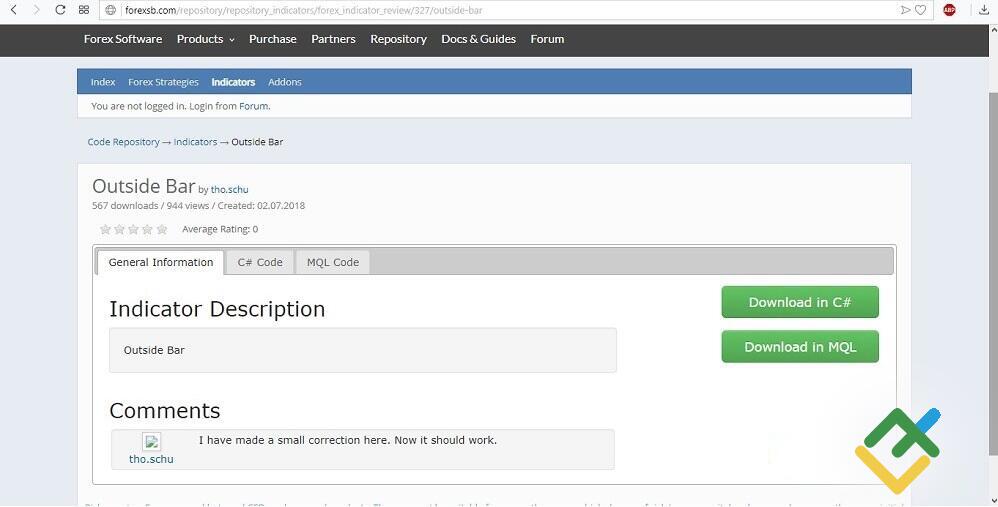
Đây là ảnh chụp nhanh của tab, hiển thị chỉ báo từ trang web FSB. Tab chứa thông tin tổng quan hiện đã được mở ra. Bên cạnh đó, có hai tab chứa mã nguồn mở nằm ở hai phiên bản, theo ngôn ngữ lập trình, bạn có thể tham khảo mà không cần tải xuống công cụ. Nếu chỉ báo phù hợp với bạn, hãy tải xuống cả hai phiên bản. Bạn sẽ cần MQL cho Metatrader, và С# - cho trình xây dựng chiến lược và,
Bây giờ, hãy thu nhỏ cửa sổ trang web forex strategy builder và trang web của nhà phát triển, đồng thời truy cập vào thư mục lưu trữ FSB, nơi, ngoài tệp đang chạy, còn có thêm hai thư mục khác. Dán các tệp chỉ báo đã tải xuống vào thư mục User Files/Indicators.
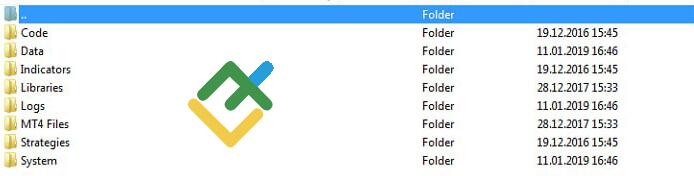
Mô tả ngắn gọn các thư mục FSB.
Thư mục Code. Thư mục này lưu trữ tất cả các tiện ích bổ sung cho trình xây dựng chiến lược. Trong phiên bản gốc, chỉ có một tệp tin thống kê tài khoản, bạn có thể chỉnh sửa tệp này nếu biết lập trình. Đối với những người mới bắt đầu học cách tạo forex Expert Advisors thì không cần thay đổi bất cứ thứ gì ở đây.
Thư mục Data. Đây là nơi để bạn dán dữ liệu lịch sử, làm cơ sở cho chiến lược. Nếu bạn đã nhấp chuột vào nút exchange rates update, dữ liệu sẽ được lưu trong thư mục.
Thư mục Indicators. Đây là thư mục chứa các chỉ báo
Thư mục Libraries. Thư mục này chứa các chỉ báo đã được tổng hợp.
Thư mục Logs. Thư mục này dùng để lưu trữ cùng một loại dữ liệu, được hiển thị trong FSB journal, nghĩa là lịch sử hoạt động.
Thư mục MT4 Files. Thư mục này chứa satellite (phần mềm bổ sung), thiết lập cầu nối giữa Forex Strategy Builder và МТ4. Khi sử dụng tính năng này, bạn có thể giao dịch trực tiếp với EA trên tài khoản thực thông qua MT4 cùng với forex strategy builder. Bạn có thể khởi chạy tính năng này trong Forex strategy builder ở phần menu trên cùng Trading/ start Bridge installation.
Thư mục Strategies. Tệp này chứa các chiến lược bạn đã tải xuống (nếu có) từ trang web của nhà phát triển, các chiến lược của bạn và chiến lược demo của forex strategy builder.
Thư mục System. Đây là thư mục hệ thống, nơi bạn có thể thêm ngôn ngữ không có trong danh sách trình xây dựng chiến lược, hoặc bạn có thể thêm một số thuật ngữ riêng cho mình. Tại đây, bạn có thể chỉnh sửa các mô-đun xây dựng chiến lược, hiển thị trực quan của chúng, v.v. Nhưng bạn chỉ có thể thực hiện việc này với điều kiện bạn biết ngôn ngữ lập trình và hiểu cách thức hoạt động của phần mềm.
Để hiển thị các chỉ báo đã tải xuống trong danh sách chỉ báo forex strategy builder, hãy nhấp vào Update user indicators. Nếu các chỉ báo không xuất hiện, thì chúng không tương thích với trình xây dựng hệ thống. Test user indicators cũng là một chức năng hữu ích; ở đây, trình xây dựng sẽ kiểm tra hoạt động chính xác của chỉ báo (đôi khi, chỉ báo được hiển thị trong danh sách, nhưng nó có thể bị lỗi trong mã). Nếu hiển thị “OK”, nghĩa là chỉ báo đang hoạt động chính xác.
Tiêu chí chấp nhận. Chúng ta cùng quay trở lại Control Panel một lần nữa. Tab này chứa các tiêu chí quản lý rủi ro cho chiến lược tương lai của bạn. Bạn có thể chỉ định mức sụt giảm vốn tối đa theo đơn vị tiền tệ hoặc điểm phần trăm, số lượng lệnh giao dịch tối thiểu và tối đa, v.v. Bạn có thể tắt hoàn toàn các vị thế nếu bạn cho rằng chúng sẽ làm bạn phân tâm.
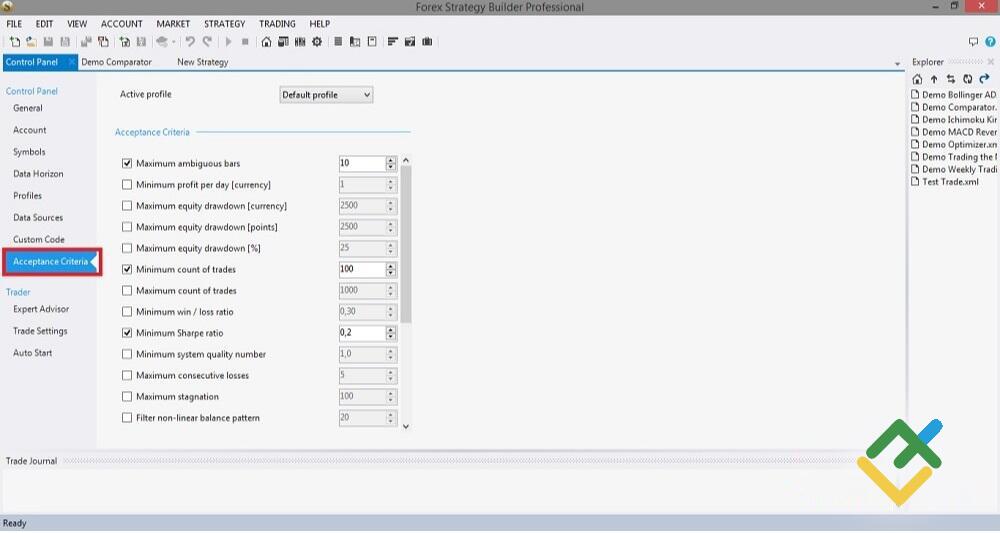
Trong tab tiếp theo, Expert Advisor, bạn nhập danh mục vào các thư mục MT4, nơi bạn sẽ đặt các EA. Tab tiếp theo, Trade Setting, cung cấp cơ hội để chỉ định mức độ trượt giá khi mở và đóng lệnh, tùy thuộc vào mức chênh lệch. Auto Start là tab để tạo tập lệnh sẽ tự động khởi chạy EA trên nền tảng. Bạn cần nhập tên chiến lược vào ô và dán EA vào autorun.
2. Nhập dữ liệu lịch sử
Tất cả thông tin về việc tải xuống dữ liệu đều nằm trong menu Historical Center đã được mô tả ở trên, và cũng là nơi bạn bắt đầu tạo Expert Advisor. Data Statistics là một trong số những tab thú vị. Tab này hiển thị mọi thứ được sử dụng trong một chiến lược cụ thể đang khởi chạy: thống kê tỷ giá hối đoái, số lượng thanh, v.v. Đây là một trong những không gian thông tin có thể được sử dụng để phân tích hiệu suất của EA.
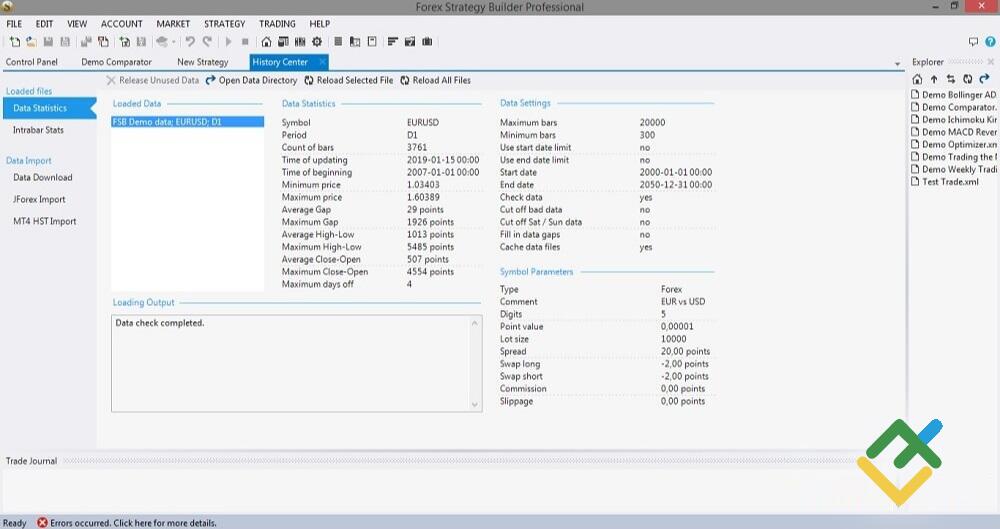
Ví dụ, ảnh chụp nhanh ở trên hiển thị số liệu thống kê cặp tỷ giá EURUSD trong khung thời gian hàng ngày (thông tin này cũng được mục journal báo cáo ở cuối màn hình nếu bạn hiển thị mục này lên).
Intrabar Statistics. Đây là một tab hữu ích cho phép bạn đánh giá chất lượng dữ liệu tỷ giá hối đoái. Nếu vì một vài lý do nào đó mà một khoảng thời gian không được đưa vào thử nghiệm, thông tin này sẽ được hiển thị trong cửa sổ Data Download Error.
3. Xây dựng chiến lược giao dịch forex mới
Khi bạn đã cấu hình mọi thứ, nhập dữ liệu tỷ giá FX, tạo hồ sơ và tài khoản, bạn có thể tiếp tục tạo chiến lược giao dịch. Hãy nhấp vào tab New Strategy và bắt đầu xây dựng hệ thống giao dịch forex của mình.
Cửa sổ mở ra cũng có menu bên trái gồm các tab và phần chính: Input parameters, Strategy Properties, Conditions for Bar Opening and Bar Closing, Indicator Chart, Account Statistics, Balance/Equity Chart. Hãy chú ý đến Builder mode hiện đang hoạt động (menu nằm ở bên trái ô màu đỏ trong hình bên dưới) và tab Editor được mở ra (được đánh dấu bằng màu xanh dương như một tab đang hoạt động).
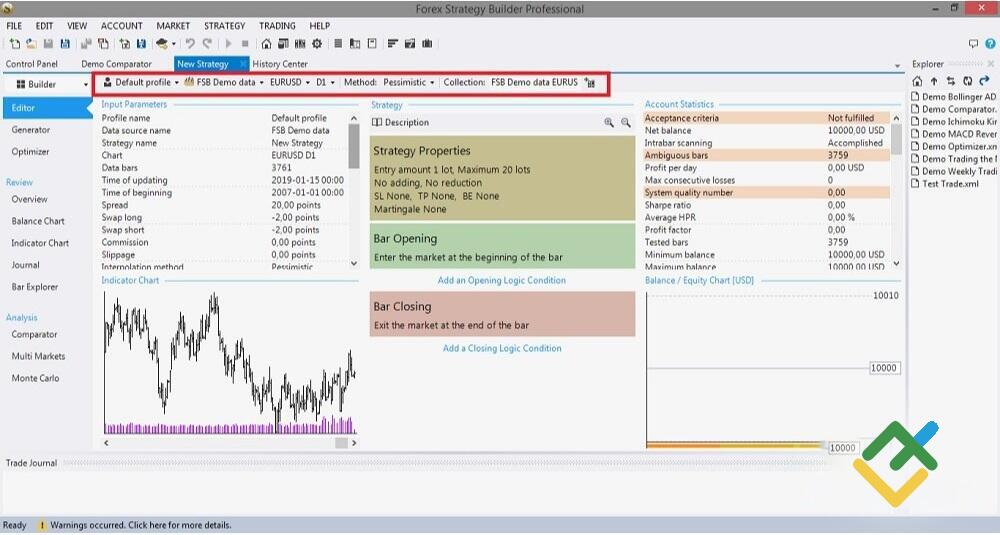
Trước tiên, bạn nhập các tham số đầu vào vào các tab được đánh dấu bằng ô màu đỏ trong ảnh chụp màn hình. Bạn chọn profile, data source, asset, timeframe và interpolation method. Ví dụ, nếu bạn có vị thế mở và trong vùng của cùng một thanh, bạn đã đặt lệnh chốt lời và cắt lỗ, và cả hai lệnh này đều khả dụng trong thanh này. Nếu bạn đang sử dụng chiến lược bi quan, thì chiến lược này sẽ trực tiếp khớp lệnh cắt lỗ, ngược lại, chiến lược tiềm năng sẽ khớp lệnh chốt lời. Các lệnh Shortest Executes hoạt động theo cách như vậy, vì vậy, nó tạo ra tuyến đường ngắn nhất có thể giữa các điểm của thanh - Giá mở cửa, Đỉnh, Đáy, Giá đóng cửa và tất cả các lệnh trong vùng. Phương thức Gần nhất sẽ khớp lệnh gần với giá hiện tại hơn. Khi không có đủ dữ liệu để biết lệnh nào mà công cụ backtester nên khớp trước, thì phương thức Random sẽ khớp các lệnh một cách ngẫu nhiên.
Tab Strategy mở ra trong vùng then chốt của chương trình. Tab này nắm giữ chiến lược và cung cấp tất cả các công cụ để chỉnh sửa, khám phá, thử nghiệm và giao dịch chiến lược. Nhấp đúp vào Strategy Properties bằng nút cuộn của bạn.
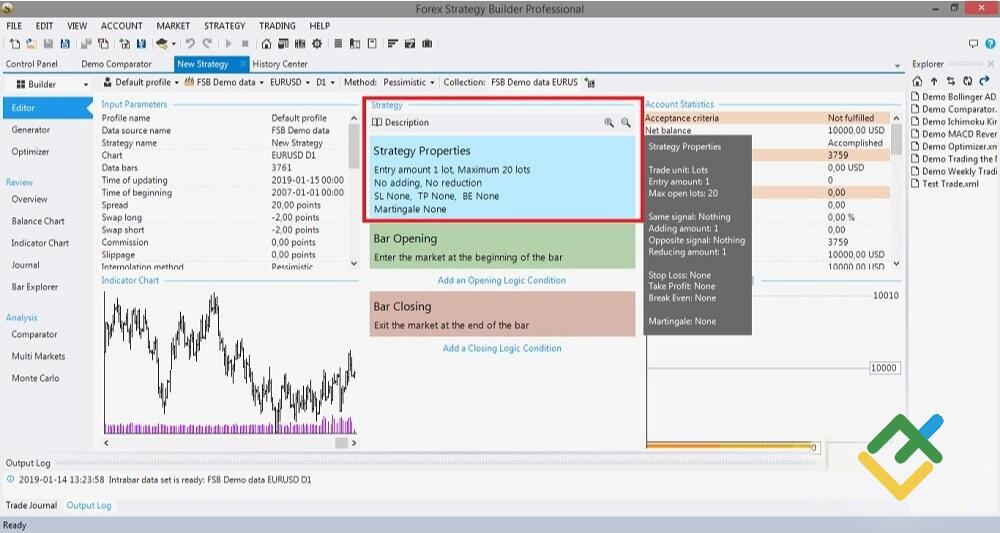
Các thuộc tính chiến lược được nhóm thành ba khối:
Khối thứ nhất chứa khối lượng lệnh giao dịch đầu vào và khối lượng lệnh giao dịch tối đa
Khối thứ hai chứa các điều kiện vào lệnh tùy chọn. Ví dụ, để thêm một vị thế nữa, nếu vị thế đầu tiên mang lại lợi nhuận dương. Hoặc, nếu vị thế này mang lại lợi nhuận âm (xây dựng lưới, chiến lược giao dịch lưới forex). Bạn có thể giảm vị thế hiện tại, hoặc đóng vị thế nếu có một số sự kiện nhất định.
Trong khối thứ ba, bạn có thể chỉ định một mức cắt lỗ cố định và chốt lời, nhập hệ số nhân Martingale (hệ số nhân của vị thế tiếp theo có kích thước theo các điều kiện nhất định, ví dụ, nếu lệnh trước đó đã mang lại lợi nhuận).
Hãy cùng quay trở lại vùng then chốt của chiến lược. Bên dưới các thuộc tính chiến lược, có các quy tắc để vào và thoát lệnh (chúng nằm dưới ô màu đỏ trong hình cuối cùng). Nếu bạn nhấp vào Add an Opening Logic Condition, bạn sẽ thấy danh sách các chỉ báo, cả công cụ FSB mặc định và các chỉ báo, do người dùng thêm vào. Tại đây, bạn có thể chỉ định cài đặt của chỉ báo chiến lược, mọi thứ đều giống như trong MT4 (độ chuyển dịch, hệ số nhân, chu kỳ của đường trung bình động, v.v.). Hãy chú ý đến cách biểu đồ Balance/Equity sẽ thay đổi như thế nào, phản ứng với bất kỳ biến động nào trong các thông số của chỉ báo.
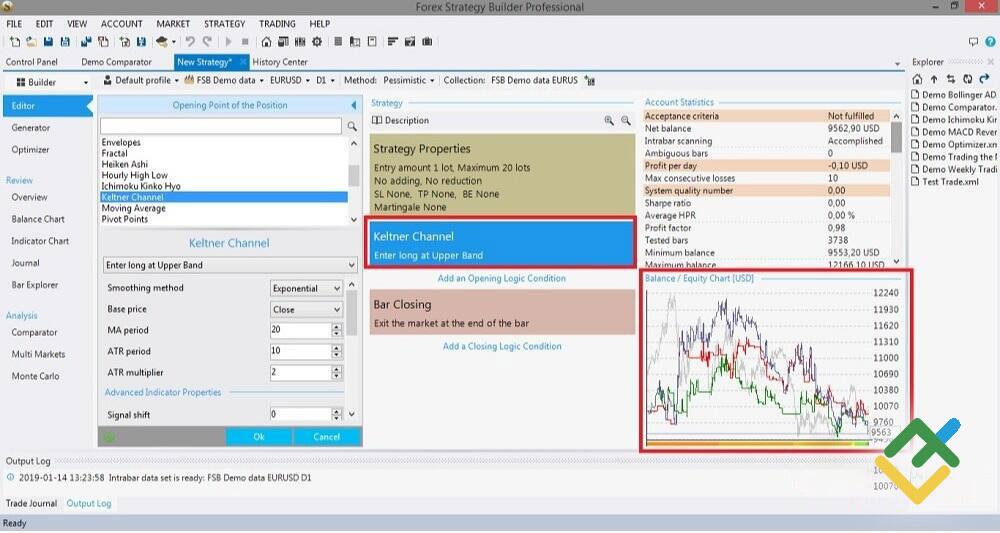
Một hệ thống giao dịch forex được xây dựng dựa trên Logical Groups chứa nhiều điều kiện để vào lệnh. Bạn có thể đặt tên cho mỗi nhóm và thêm bao nhiêu công cụ vào đó tùy thích. Bằng cách này, bạn có thể xây dựng một Expert Advisor sẽ vào lệnh theo một vài chiến lược khác nhau. Tuy nhiên, đây chỉ là một câu hỏi tu từ: liệu cách tiếp cận này có hiệu quả? Không phải tất cả các chiến lược forex đều là chiến lược giao dịch thắng và do đó, việc phát triển EA với số lượng chiến lược bằng nhau và loại bỏ những chiến lược không hiệu quả là điều hợp lý. Và sau đó, bạn có thể tạo ra hệ thống giao dịch forex từ các chiến lược hoạt động nếu muốn.
Hiệu quả của chiến lược được hiển thị trong biểu đồ bằng một hoặc nhiều đường. Nếu có một vài đường trong biểu đồ, thì đó là vốn chủ sở hữu, lợi nhuận của các vị thế mua và bán (2 đường), tổng thay đổi trong ký quỹ. Trong hình cuối cùng, biểu đồ số dư cho thấy hệ thống phải được áp dụng trong mọi trường hợp. Ngoài các đợt giảm sâu và đột ngột, số dư cuối cùng cũng sẽ về con số 0.
4. Công cụ Strategy Generator
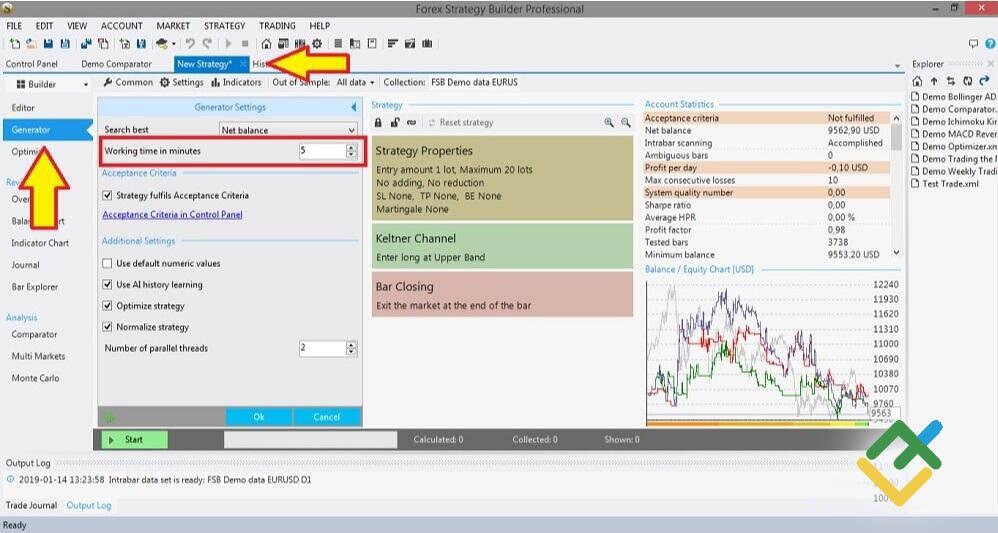
Các công cụ Editor rất hữu ích khi bạn biết rõ mình cần đạt được gì cuối cùng và hệ thống giao dịch nào bạn muốn xây dựng. Nhưng điều gì sẽ xảy ra nếu bạn không hiểu chính xác các xây dựng một hệ thống giao dịch forex? Trong trường hợp này, bạn có thể sử dụng Strategy Generator (một tab trong Control Panel).
Giao diện người dùng của Generator rất giống với giao diện của Editor, nhưng vẫn có một số điểm khác biệt. Đầu tiên, phần menu phía trên (toolbar) hoàn toàn khác.
Common Options. Bảng điều khiển này chứa các cài đặt cơ bản cho Generator. Nếu bạn đang tạo EA lần đầu tiên, tốt hơn hết bạn nên để cài đặt mặc định. Điều quan trọng ở đây chúng ta cần xem xét là Maximum Count of Slots of opening/closing, nghĩa là các điều kiện phải được đáp ứng để vào lệnh.
Generator settings. Tại đây, bạn nhập các tiêu chí liên quan đến chiến lược bạn muốn xây dựng cuối cùng. Tỷ lệ rủi ro/lợi nhuận, mức lỗ tối thiểu trong tài khoản, v.v. Một thông số quan trọng chúng ta cần xem xét ở đây là Working Time, thời gian cần thiết để tạo ra một chiến lược. Càng để lâu, thì kết quả càng chính xác. Ví dụ, dựa trên phản hồi của người dùng, 360-400 phút sẽ phù hợp với khung thời gian hàng ngày.
Generator indicators. Theo mặc định, Generator sẽ sử dụng tất cả các chỉ báo có sẵn trong chương trình. Tuy nhiên, bạn có thể không muốn công cụ này sử dụng tất cả các chỉ báo, vậy nên bạn có thể bỏ dấu tích để tắt chỉ báo. Nhưng trước khi tắt một chỉ báo, bạn nên nghiên cứu tất cả chúng.
Out of Samples. Dữ liệu này chỉ định số lượng dữ liệu lịch sử trong tổng số dữ liệu, sẽ được sử dụng cho bước forward testing. Forward test là một loại thử nghiệm chủ yếu được sử dụng để tối ưu hóa. Thị trường đang biến động, và hành vi hiện tại của thị trường có thể khác so với 2 hoặc 3 năm trước ngay cả trong những kịch bản tương đối giống nhau. Do đó, người ta khuyến nghị rằng chỉ nên tối ưu hóa EA theo giai đoạn cuối cùng (ít nhất 3 tháng). Đây được gọi là forward testing.
Và còn một điều quan trọng nữa bạn nên chú ý. Ở góc trên cùng bên phải của mỗi khối, có một biểu tượng. Chính xác hơn, có ba tùy chọn để hiển thị biểu tượng này: nó hoàn toàn không có, hiển thị một chiếc khóa, hoặc một hình gì đó tương tự như hình chữ nhật.
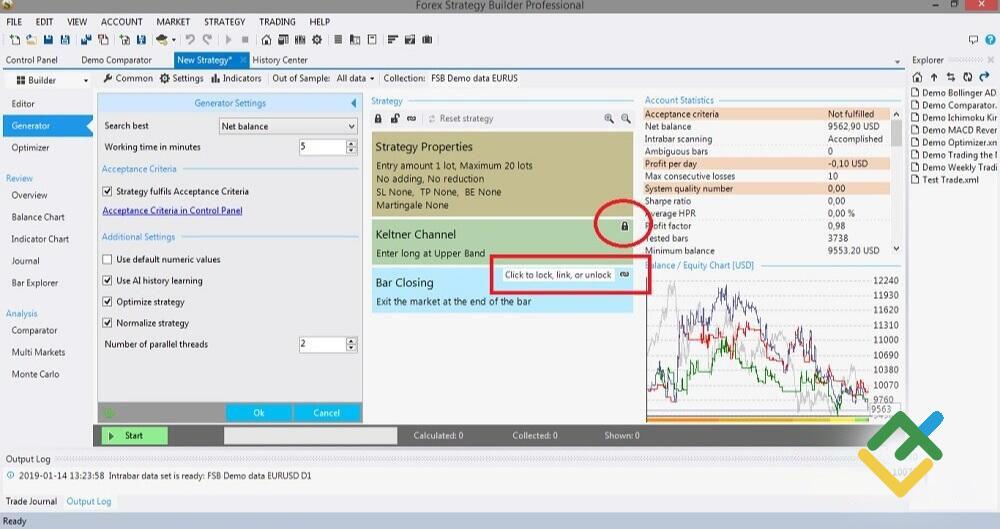
Biểu tượng khóa có nghĩa là chương trình không thể thay đổi khối này. Thật không may, ngay cả khi đọc hướng dẫn sử dụng trên trang web chính thống của Forex Strategy Builder, bản thân tôi vẫn chưa thể tìm ra những thay đổi nào trong khối và điều gì sẽ xảy ra khi bạn kích hoạt biểu tượng. Nếu bạn có bất kỳ ý tưởng nào về vấn đề này, xin vui lòng để lại bình luận bên dưới.
Sau khi bạn đã đánh dấu tích vào tất cả các khối, hãy nhấp vào nút Start ở cuối cửa sổ. Có thể mất vài phút cho đến vài giờ để tạo ra một chiến lược (phụ thuộc vào độ chính xác, thời gian hoạt động, các chỉ báo, v.v.).
Chiến lược được tạo có thể được tìm thấy trong phần menu View/Repository. Chúng ta hãy để ý đến Local Repository (menu dọc bên trái), nơi lưu trữ các chiến lược (gồm cả chiến lược đã tạo và tải xuống). Có các bộ lọc giúp sắp xếp các chiến lược theo thứ tự thuận tiện. Chúng ta tìm thấy chiến lược đã tạo (nếu chỉ có một chiến lược, thì việc tìm kiếm không thành vấn đề) và chúng ta xem xét các số liệu thống kê của nó. Để thực hiện việc này, ở góc dưới bên phải, hãy xem mục Strategy Slots, và sau đó là Account Statistics.
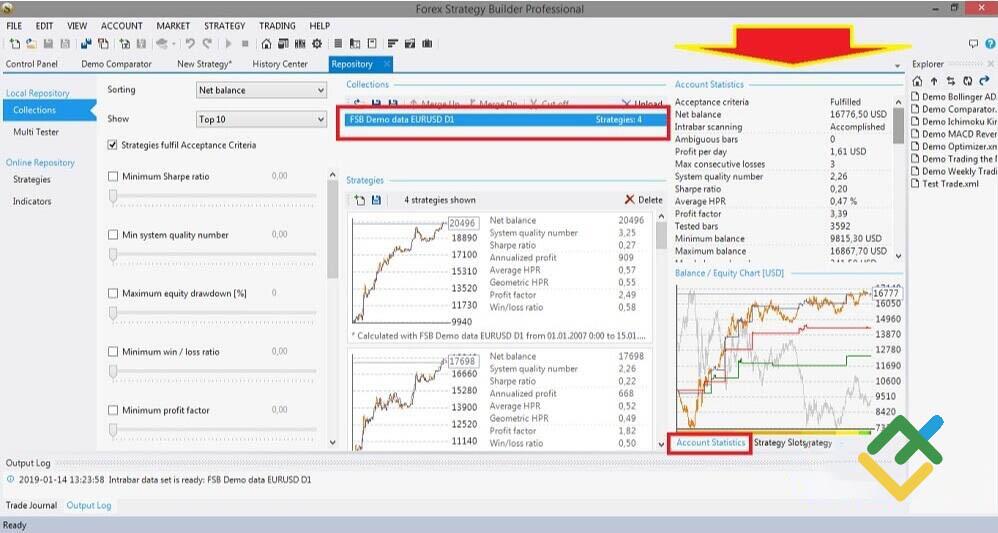
Trong cửa sổ Strategy, chương trình cung cấp các biến thể khác nhau của hệ thống theo các thông số được chỉ định; có thể có hàng tá biến thể (đặc biệt là khi bật tất cả các loại chỉ báo.). Dựa trên số liệu thống kê tài khoản (nghĩa là thử nghiệm chiến lược), bạn có thể đưa ra quyết định có nên triển khai chiến lược trên tài khoản thực hay là tối ưu hóa chiến lược đó. Nếu chiến lược forward testing (phần cuối cùng) không thành công, tức là đường cong sẽ đi ngang hoặc hướng xuống ở phần cuối cùng, chúng ta sẽ xóa chiến lược mà không cần phân tích số liệu thống kê. Dưới đây là một ví dụ về một chiến lược thất bại như vậy.
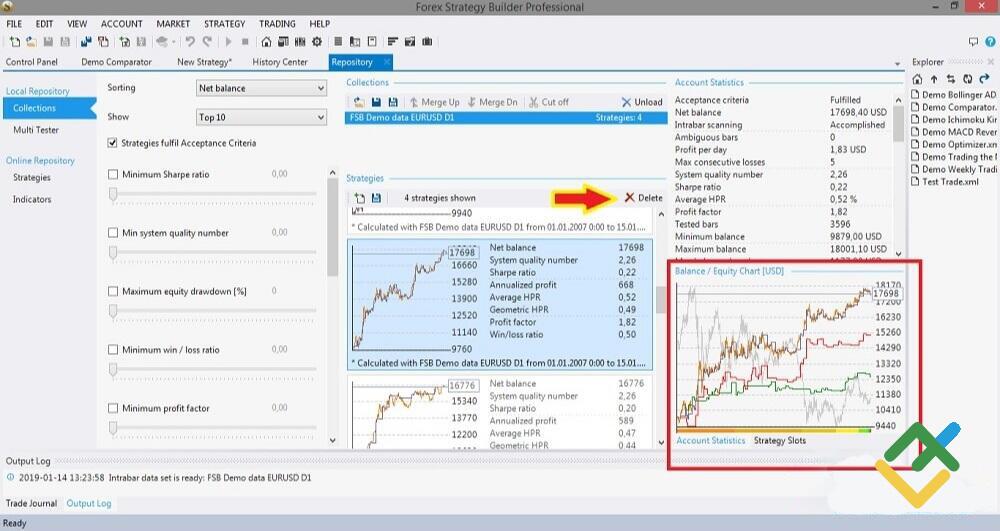
Nếu hệ thống giao dịch forex có vẻ hiệu quả, hãy tối ưu hóa nó trên tài khoản demo MT4 và so sánh các số liệu thống kê trong terminal với dữ liệu do Forex Strategy Builder tính toán.
Tại đây, bạn nên lưu ý rằng chương trình sẽ không tạo ra một chiến lược hoàn hảo ngay lập tức. Có những bình luận trên Internet, được viết bởi những người chịu trách nhiệm phát triển, sử dụng và phân tích các hệ thống giao dịch forex do chương trình xây dựng. Trong số 600 chiến lược được tạo và thử nghiệm, chỉ có 80 chiến lược được chấp nhận, chỉ có 10 chiến lược thành công vượt qua forward testing, chỉ một vài chiến lược cho thấy hiệu quả tương đối chấp nhận được, xứng đáng để được thử nghiệm trên tài khoản demo.
5. Trình tối ưu hóa lệnh chiến lược (Strategy Optimizer)
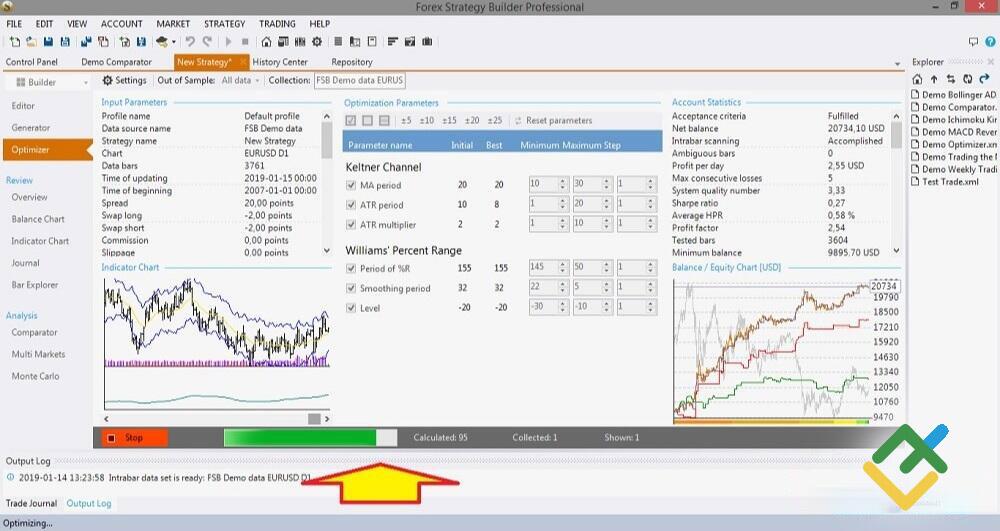
Bước cuối cùng là tối ưu hóa một lệnh chiến lược mới. Tối ưu hóa có nghĩa là điều chỉnh các thông số cụ thể của chiến lược để cải thiện hiệu suất của nó. Đó là lý do tại sao, bạn có thể tối ưu hóa không chỉ các lệnh chiến lược mới được tạo mà cả hệ thống giao dịch forex đã được áp dụng trên tài khoản thực.
Quay trở lại tab nơi chúng ta đã thiết kế (và tạo ra lệnh chiến lược), hãy mở thanh công cụ Optimizer. Có tương đối ít cài đặt. Giống như menu trước, có khu vực chính và thanh công cụ trên cùng. Nhấp vào tab Settings (Cài đặt) trên thanh công cụ và đánh dấu tích vào những chỗ cần thiết. Tôi nghĩ không cần giải thích từng phần vì chúng khá rõ ràng. Trong menu chính của Optimizer Settings, hãy điều chỉnh cài đặt chỉ báo theo những gì bạn cho là phù hợp, sau đó nhấp lại vào Start và tìm kiếm lệnh chiến lược được tối ưu hóa trong Repository (Kho lưu trữ)
6. Tổng quan chiến lược (Strategy Overview)
Strategy Overview (Tổng quan chiến lược) là một nhóm tab khác trong menu thả xuống bên trái. Tại đây, FSB Pro sẽ tự động tạo ra một mô tả thân thiện với người dùng về các đặc tính của lệnh chiến lược và các thông số thống kê của các chỉ báo. Đây là một cách khác để trình bày thông tin thống kê. Tổng quan lệnh chiến lược bao gồm các phần sau:
Description (Mô tả). Mô tả bằng văn bản về logic vào lệnh và thoát lệnh cũng như các đặc tính của lệnh chiến lược, các ô chỉ báo, v.v. Ngôn ngữ chính là tiếng Anh. Nếu bạn sử dụng ngôn ngữ khác, 50% mô tả vẫn sẽ bằng tiếng Anh (một số cụm từ, tiêu đề và số liệu thống kê sẽ bằng ngôn ngữ của bạn và phần mô tả sẽ bằng tiếng Anh).
Balance chart (Biểu đồ Biến động Số dư). Đây là biểu đồ tương tự như biểu đồ được hiển thị ở góc dưới bên phải của cửa sổ, chỉ hiển thị ở chế độ zoom in. Ngoài vùng chính của biểu đồ, còn có thêm hai tab khác trên thanh công cụ trên cùng, nhưng tôi không thấy bất kỳ thông tin hữu ích nào ở đó.
Indicator chart (Biểu đồ Chỉ báo). Biểu đồ chỉ báo là một biểu diễn trực quan về giá thị trường trong lịch sử và các chỉ báo được sử dụng trong chiến lược, cũng như các mức cắt lỗ (đường flat màu đỏ) và chốt lời (đường màu xanh lá). Ở phía trên, có một thanh công cụ chứa 10 tab, nếu bạn di chuột vào biểu tượng, bạn sẽ thấy ý nghĩa của nó. Việc mô tả từng tab này là không cần thiết.
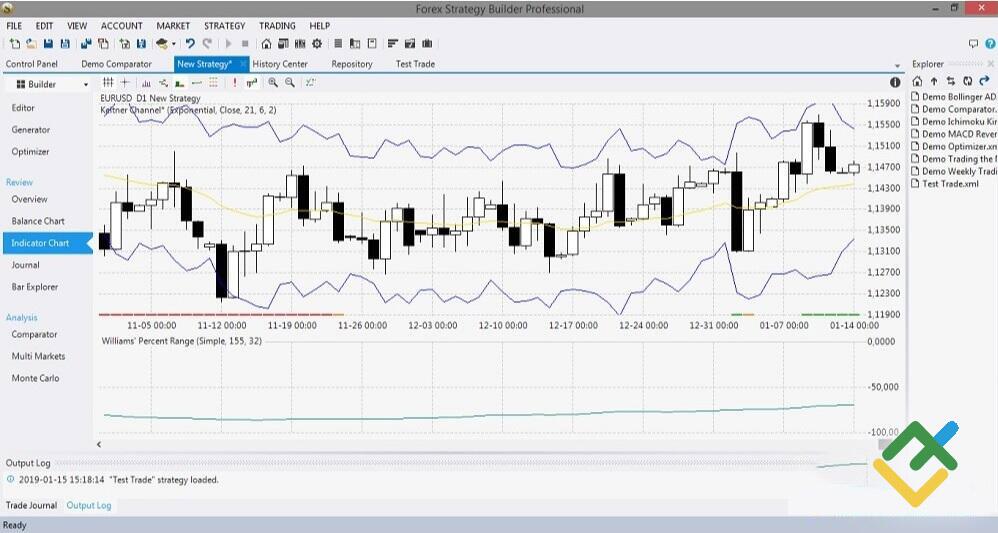
Journal (Nhật ký giao dịch). Journal là một bản ghi chi tiết về các hoạt động giao dịch. Bạn có thể nhập nó vào Excel (dễ dàng sắp xếp và lọc dữ liệu hơn trong trình chỉnh sửa).
Bar explorer (Khám phá Biểu đồ). Bar explorer tương tự như Journal, nhưng cung cấp thêm thông tin chi tiết về các giao dịch cũng như phép nội suy biểu đồ.
7. Phân tích
Nhóm công cụ cuối cùng là các phương pháp stress test lệnh chiến lược.
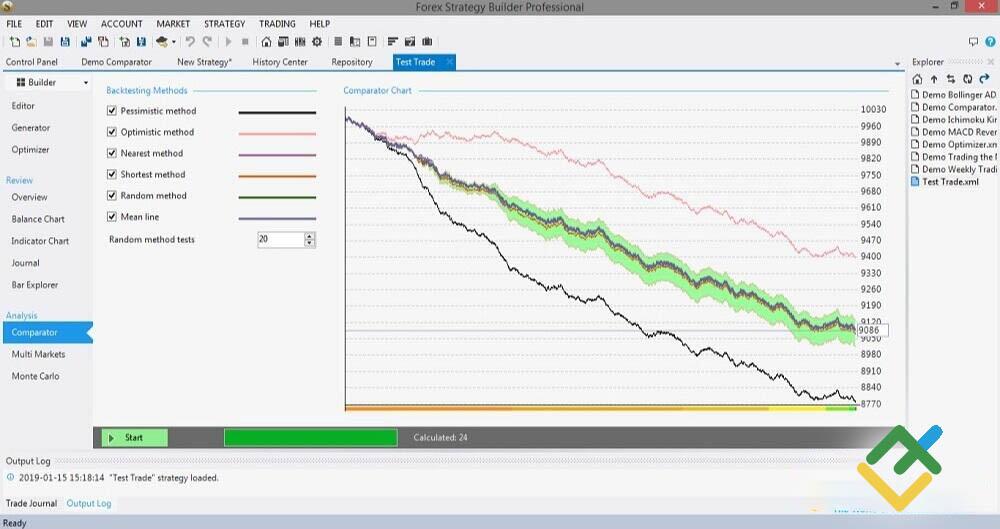
Comparator (Công cụ so sánh): Mở tab (cần thiết cho mỗi Expert Advisor được tạo) và click vào nút Start. Ở đầu bài viết, tôi đã tóm tắt ngắn gọn về các phương pháp thoát lệnh (thoát lệnh theo hướng chốt lời - take profit nếu tình hình lạc quan, thoát lệnh theo hướng cắt lỗ - stop loss nếu tình hình bi quan). Mục tiêu của Comparator là cung cấp cái nhìn toàn diện về hiệu suất của chiến lược. Chương trình của Comparator sẽ so sánh các biểu đồ được tạo ra với các phương pháp khác nhau. Nếu sau khi kiểm tra, có một đường duy nhất trên biểu đồ giá (hoặc có một vài đường nằm cạnh nhau), thì mọi thứ đều ổn. Nếu có sự phân tách các đường, hãy bỏ lệnh chiến lược đó và bắt đầu lại từ đầu - vì có vấn đề gì đó không ổn. Bên dưới là một ví dụ về một lệnh chiến lược xảy ra lỗi như vậy.
Multi Markets (Đa thị trường) là một phương pháp stress test khác dành cho các lệnh chiến lược được tạo. Mục đích là kiểm tra xem lệnh có hoạt động hiệu quả trên các thị trường khác nhau hay không. Người ta cho rằng nếu một hệ thống giao dịch ngoại hối sinh lời ở một thị trường, thì nó không nên thua lỗ ở các thị trường khác. Đây là một vấn đề có thể tranh luận, nhưng nếu lợi nhuận có giá trị dương và vẫn duy trì với hầu hết các tài sản giao dịch, thì điều đó có nghĩa là hệ thống giao dịch đó có tính linh hoạt.
Ví dụ, tôi đã tạo một lệnh chiến lược ban đầu có vẻ không ổn định, vì với gần 50% các công cụ khác, nó mang lại thua lỗ (bắt đầu với 10.000 và số tiền ký quỹ giảm xuống vào cuối kỳ). Mặt khác, số tiền ký quỹ đã không bị giảm về 0, và điều đó đã là một tín hiệu tích cực.
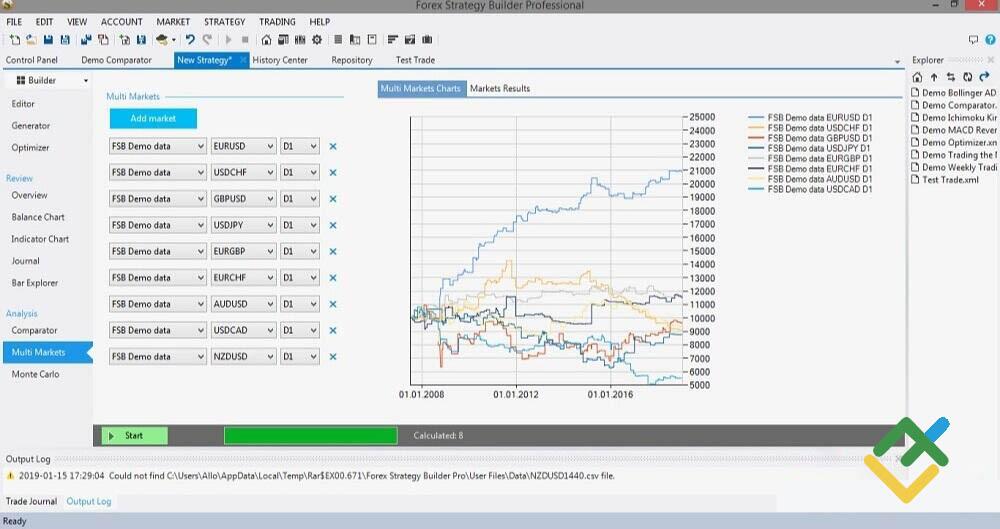
Hãy chú ý rằng có một thanh công cụ ở trên cùng cho phép bạn tìm hiểu số liệu thống kê trên từng thị trường.
Monte Carlo. Đây là công cụ cuối cùng để kiểm tra tính bền vững của lệnh chiến lược. Trong menu trên cùng, có hai tab: Simulations (Mô phỏng) và Options (Tùy chọn). Ở đó, bạn có thể thêm một vấn đề như mức spread ngẫu nhiên, tỷ lệ fx ngẫu nhiên, v.v. Mục tiêu của công cụ là kiểm tra hiệu suất của lệnh chiến lược trong các tình huống bất ngờ khác nhau. Kết quả quan trọng nhất là dòng dưới cùng của biểu đồ hiển thị những gì có thể xảy ra theo giả thuyết trong trường hợp xấu nhất. Nếu trong trường hợp xấu nhất, số dư cuối cùng giảm đi, tôi khuyên bạn nên xóa hệ thống này ngay lập tức. Ví dụ: dựa trên hiệu suất hệ thống giao dịch của tôi, nó đang ở trạng thái cân bằng.
8. Auto Trader
Forex Strategy Builder chuyên nghiệp cung cấp tính năng giao dịch trực tiếp với EA ngay từ chương trình mà không cần lưu tệp cho MT4. Đây là một tính năng tiết kiệm thời gian đáng kể. Để vào chế độ Auto Trader, bạn cần chuyển từ chế độ Builder sang chế độ Trader bằng menu thả xuống bên trái, nằm ngay phía trên tab Editor. Bạn cũng cần thiết lập kết nối với biểu đồ MT4 (Bridge). Để thực hiện việc này, hãy chạy tệp cài đặt Bridge Installer trong thư mục User Files/MT4 Files. Sau khi cài đặt xong, hãy gán số ID và paste nó vào vùng FSB Set Connection ID và click vào nút Bắt đầu.
Nếu bạn không quan tâm đến Auto Trade, hãy click vào Save As Expert Advisor trong menu Strategy và xuất lệnh chiến lược đã tạo sang MT4.
Và bước cuối cùng là paste số liệu thống kê về toàn bộ portfolio được tạo vào Excel.
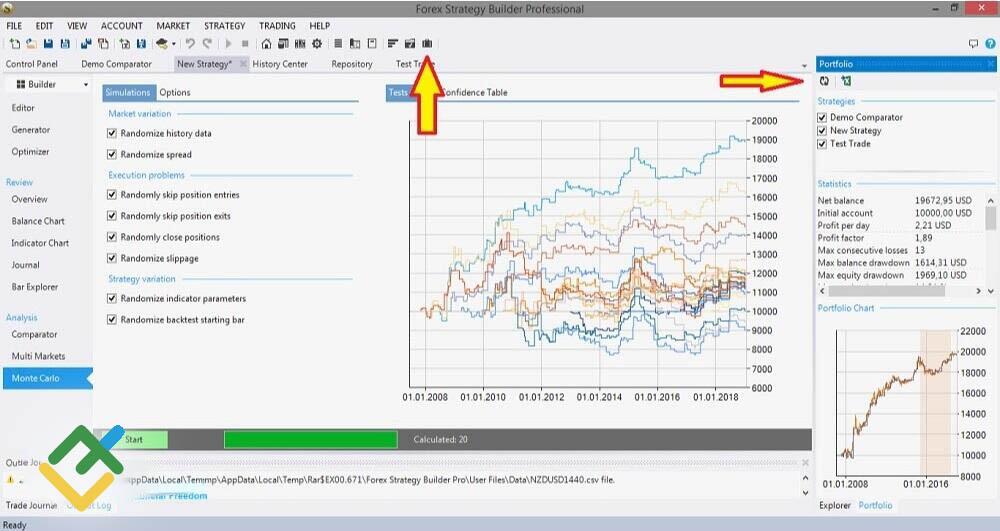
Nhấn biểu tượng ở menu trên cùng và ở menu thả xuống bên phải để nhập tất cả dữ liệu vào Excel.
Nhìn chung, tôi nghĩ nguyên tắc sử dụng chương trình khá rõ ràng. Bạn nhập dữ liệu chính của lệnh chiến lược và quản lý rủi ro, bắt đầu tạo EA, phân tích thống kê hiệu suất và cuối cùng, bạn tối ưu hóa lệnh chiến lược mới. Có vẻ như mọi thứ không quá khó. Thực tế, mọi thứ hơi phức tạp hơn một chút. Thứ nhất, việc mô tả tất cả các menu và tab có trong giao diện người dùng của chương trình là không cần thiết vì chúng còn nhiều hơn thế. Thứ hai, các phiên bản khác nhau của chương trình (thậm chí cùng một phiên bản nhưng ngôn ngữ khác nhau) có sự khác biệt về giao diện người dùng và cấu trúc menu. Sự khác biệt không đáng kể, nhưng vẫn tồn tại. Bạn có thể hiểu cách sử dụng chương trình bằng cách nhấp chuột ngẫu nhiên vào tất cả các biểu tượng và nút, nhưng điều đó không đơn giản. Bạn cũng có thể nghiên cứu hướng dẫn sử dụng trên website của FSB: forexsb.com/wiki/fsbpro_guide/quick_start.
Forex Strategy Builder cung cấp nhiều cơ hội hơn cho những người biết ngôn ngữ lập trình để viết mã EA. Chương trình cho phép bạn nhập bất kỳ chỉ báo nào khác, khác với các chỉ báo tiêu chuẩn. Điều quan trọng là chúng phải tương thích với nhau.
Ưu điểm của Forex Strategy Builder Professional:
Hữu ích cho việc đào tạo: Khi tạo một hệ thống giao dịch, nhà giao dịch hiểu rõ cấu trúc của nó hơn, học cách tối ưu hóa các thông số và tiêu chí, thấy được hiển thị trực quan của từng hành động. Kiến thức này sẽ hữu ích khi áp dụng các Expert Advisor, và Forex Strategy Builder giúp việc này dễ dàng hơn nhiều.
Hỗ trợ: Dù cho những lời chỉ trích về các chiến lược được tạo, bạn vẫn có thể tạo ra thứ gì đó xứng đáng và hữu dụng. Tuy nhiên, nó tốn rất nhiều thời gian.
Những điều tôi không thích về FSB
Tỷ lệ lỗi cao: Trình tạo EA hoạt động theo thuật toán, vì vậy, việc nó tạo ra các Expert Advisor hoạt động không hiệu quả ngay cả trên tài khoản demo là điều có thể xảy ra. Không phải tất cả, nhưng khá nhiều trường hợp đã xảy ra. Đây luôn là một nghi vấn liệu có đáng để đúng ta đầu tư vào hay không.
Khó tìm kiếm các lệnh chiến lược đã tạo: Tôi không tìm thấy cách đặt tên cho các hệ thống giao dịch forex đã tạo và sắp xếp chúng theo bảng chữ cái hoặc theo ngày tạo.
Tạo ra ảo giác về lợi nhuận dễ dàng: Forex Strategy Builder chỉ là một phần mềm hoạt động dựa trên thuật toán được lập trình sẵn.
Bên cạnh đó, tôi cũng muốn nhấn mạnh đến yếu tố tâm lý. Trình tạo EA mang lại ấn tượng khá thuyết phục. Hàng loạt các chỉ báo, khả năng tự động tạo các hệ thống giao dịch, stress test - tất cả những điều này dường như quá thuyết phục đến mức vào cuối quá trình tạo EA, tất cả các con số và biểu đồ này củng cố niềm tin vào thành công cho các nhà giao dịch. Tuy nhiên, dường như Forex Strategy Builder có thể đang tạo ra một loại ảo tưởng rằng bạn thực sự có thể tạo ra một chiến lược giao dịch “bất bại”. Nhưng trên thực tế, tất cả các lệnh chiến lược được tạo ra sau khi vượt qua stress test đều cần phân tích kỹ lưỡng.
Forex Strategy Builder là một công cụ bổ trợ, nhưng bạn không nên đặt kỳ vọng quá cao vào chương trình này. Nó chỉ là một trong nhiều phương pháp để xây dựng các hệ thống giao dịch tự động. Công cụ này có những ưu nhược điểm nhất định, và cũng đòi hỏi người dùng phải đầu tư thời gian để thành thạo, tuy nhiên công cụ sẽ giúp hiểu các đặc thù của việc thiết lập hệ thống giao dịch
Kết luận
Forex Strategy Builder là một công cụ sáng tạo hoặc chiến lược giao dịch không hề lý tưởng, nhưng nó có những điểm mạnh. Lỗ hổng của nó là bạn có thể tạo chiến lược cho các khung thời gian bắt đầu từ 1 giờ trở lên, nhưng những chiến lược như vậy là hoàn hảo cho những nhà giao dịch có ít kinh nghiệm. Việc tối ưu hóa chiến lược mới mất nhiều thời gian hơn. Rõ ràng là không phải tất cả chúng đều hoạt động trên tài khoản thật, nhưng nếu bạn quan sát công nghệ tạo hệ thống giao dịch và lựa chọn cẩn thận sau đó, bạn có thể nhận được kết quả khá tốt. Trung bình, phải mất khoảng một tuần để tạo ra một loạt EA ngắn và chọn ra những EA tốt nhất trong số đó.
Forex Strategy Builder là một công cụ hỗ trợ xây dựng các chiến lược giao dịch ngoại hối, tuy chưa hoàn hảo nhưng vẫn có những ưu điểm nổi bật. Hạn chế của phần mềm này là chỉ cho phép tạo các chiến lược cho khung thời gian bắt đầu từ 1 giờ trở lên, trong khi các khung thời gian này thường phù hợp với nhà giao dịch ít kinh nghiệm. Quá trình tối ưu hóa các chiến lược mới cũng tốn nhiều thời gian hơn. Hiển nhiên, không phải chiến lược nào cũng hoạt động hiệu quả trên tài khoản thực. Tuy nhiên, nếu bạn hiểu quy trình xây dựng hệ thống giao dịch và lựa chọn chúng cẩn thận, bạn hoàn toàn có thể đạt được kết quả khả quan. Trung bình, việc tạo một loạt các EA ngắn và chọn lọc ra chiến lược tốt nhất sẽ mất khoảng một tuần.
Thay vì tải các EA lỗi thời trên internet, tại sao bạn không tự tạo hệ thống giao dịch cho riêng mình? Hãy download Forex Strategy Builder, cài đặt, chạy và học cách sử dụng chương trình! Tôi rất mong nhận được các bình luận, ý kiến, đề xuất, ý tưởng và kết quả giao dịch của bạn trong phần bình luận bên dưới!
P.S. Bạn có thích bài viết của tôi? Chia sẻ nó trong các mạng xã hội: đó sẽ là lời cảm ơn tốt nhất của bạn ":)
Liên kết hữu ích:
- Tôi khuyên bạn nên thử giao dịch với một nhà môi giới đáng tin cậy tại đây . Hệ thống cho phép bạn tự giao dịch hoặc sao chép các nhà giao dịch thành công từ khắp nơi trên thế giới.
- Trò chuyện trên Telegram với đội ngũ hỗ trợ Việt Nam cho những nhà giao dịch LiteFinance có sẵn ở đây https://t.me/blogforexchocacnhagiaodich
- Kênh Telegram với các phân tích chất lượng cao, đánh giá Forex, bài viết đào tạo và những thứ hữu ích khác cho các nhà giao dịch https://t.me/blogforexchocacnhagiaodich
Biểu đồ giá của EURUSD tại mốc thời gian thực

Nội dung của bài viết này phản ánh quan điểm của tác giả và không nhất thiết phản ánh quan điểm chính thức của nhà môi giới LiteFinance. Tài liệu được công bố trên trang này chỉ nhằm mục đích cung cấp thông tin và không nên được coi là lời khuyên đầu tư theo mục đích của Chỉ thị 2014/65/EU.
Theo luật bản quyền, bài viết này được coi là tài sản trí tuệ, bao gồm lệnh cấm sao chép và phân phối mà không có sự đồng ý.