



Forex Simulator là một trong những chương trình tương đối đơn giản và thân thiện với người dùng, sau khi tải xuống báo giá để thử nghiệm chiến lược thủ công ở bất kỳ khoảng thời gian lịch sử nào. Chương trình này là một ứng dụng MT4 cho phép bạn kết hợp các chức năng của nó với các công cụ cơ bản của nền tảng. Có thể tải xuống báo cáo tóm tắt kết quả ở nhiều định dạng để phân tích. Tùy chọn kiểm tra nhanh cho phép hình dung tổng quát về hiệu suất của hệ thống giao dịch này. Thử nghiệm mở rộng cho kết quả sát nhất có thể để giao dịch trên tài khoản thực. Trong phần đánh giá, bạn sẽ tìm hiểu về các chức năng và khả năng của trình thử nghiệm chiến lược, cài đặt và nguyên tắc thử nghiệm của nó.
Bài viết bao hàm các chủ đề sau:
Forex Tester (Forex Simulator) một phần mềm đơn giản để thử nghiệm chiến lược
Làm thế nào để biết được chiến lược bạn đã tạo hoặc tìm thấy trên Internet có hiệu quả hay không? Có vẻ hợp lý khi khởi chạy chiến lược đó trên tài khoản demo trước khi giao dịch bằng tiền thật, nhưng tùy chọn này cũng có nhược điểm:
- Những thông số nào cần được thiết lập trong cài đặt chỉ báo?
- Những tín hiệu chỉ báo nào nên được coi là lớn và tín hiệu nào là nhỏ?
- Bạn nên đặt lệnh dừng ở đâu và tại thời điểm nào bạn nên ngừng sử dụng chiến lược và tối ưu hóa nó?
- Bạn nên thử nghiệm chiến lược trên tài khoản demo trong bao lâu trước khi sử dụng trên thị trường thực?
- Bạn nên mong đợi điều gì khi làm việc với chiến lược này?
Một backtest được tải xuống từ MT4 sau khi thử nghiệm chiến lược ở giai đoạn đầu có thể trả lời tất cả những câu hỏi này. Nhưng không phải lúc nào cũng có và có thể chứa lỗi: các báo giá khác nhau, phương pháp thử nghiệm hoặc chức năng của nhà môi giới có thể thay đổi kết quả đáng kể. Do đó, lựa chọn tốt nhất là tự kiểm tra.
Forex Simulator là một chương trình miễn phí đơn giản và thú vị để thử nghiệm các chiến lược thủ công được phát triển cho MT4. Dưới đây, bạn sẽ tìm hiểu cách làm việc với chương trình này cũng như những ưu điểm và nhược điểm của nó so với trình thử nghiệm MT4 được tích hợp.
Đánh giá Forex Simulator
Sử dụng Simulator cho phép bạn chạy chiến lược trong khoảng thời gian vài năm chỉ trong vài giờ. Kết quả thử nghiệm sẽ cho thấy quy mô của lợi nhuận và thua lỗ tối đa, tỷ lệ giao dịch có lợi nhuận và không có lợi nhuận, mức trung bình của lệnh dừng, khả năng tồn tại của chiến lược trong giai đoạn xung mạnh cơ bản, v.v. Đọc thêm về các phương pháp và tham số để đánh giá các hệ thống giao dịch ở đây.
Không có Simulator hoàn hảo và mỗi Simulator đều có ưu điểm và nhược điểm riêng thể hiện trong các chức năng. Forex Simulator là một trình thử nghiệm đơn giản phù hợp cho nhà giao dịch mà không có bất kỳ yêu cầu đặc biệt nào.
Các tính năng của Forex Simulator:
Tương thích với các chỉ báo MT4. Nó hoạt động với các chỉ báo cơ bản mà không có bất kỳ vấn đề nào. Nó phức tạp hơn một chút với các chỉ báo duy nhất và kết hợp. Trên các diễn đàn, người ta nói rằng không phải lúc nào cũng có thể kết hợp trình thử nghiệm với các công cụ duy nhất. Bạn sẽ phải tự thử.
- Thử nghiệm ở các khoảng tốc độ khác nhau. Trình thử nghiệm cho phép bạn tua lại các khu vực không có tín hiệu. Trên các phân đoạn riêng biệt, bạn có thể thực hiện thay đổi bằng cách tua lại mô phỏng và chạy lại.
- Thử nghiệm đồng thời ở các khoảng thời gian khác nhau. Ở đây chúng ta đang nói về các chiến lược dựa trên việc phân tích nhiều khung thời gian cùng một lúc. Nhà giao dịch mở 3 màn hình với các khoảng thời gian là 1 phút, hàng giờ và hàng ngày, tìm kiếm điểm giao nhau của các xu hướng ngắn hạn và dài hạn.
- Khung thời gian và biểu đồ tùy chỉnh. Bạn có thể đặt các khoảng thời gian H3, M2, v.v. Bạn không thể thực hiện trong phiên bản cơ bản của MT4 nhưng bạn có thể thêm tập lệnh. Với Forex Simulator thì bạn không cần làm như vậy.
- Nhà cung cấp báo giá - Dukascopy, TrueFx. Dữ liệu lịch sử của các nhà cung cấp này được coi là chính xác. Nếu có lựa chọn khác, bạn có thể tải lên báo giá của riêng mình. Ví dụ: nên sử dụng các báo giá của nhà môi giới mà bạn thường làm việc cùng.
- Lịch đồng bộ hóa. Bạn có thể thêm các sự kiện lịch kinh tế vào biểu đồ thử nghiệm để tìm nhanh các nguyên nhân cơ bản gây ra sự bất thường.
- Thiết lập kích hoạt tự động các lệnh và tuân theo các thông số quản lý rủi ro đã thiết lập. Điều này điển hình hơn đối với các Simulator làm việc với các hệ thống giao dịch tự động, nhưng nó có thể hữu ích cho những người áp dụng các chiến lược thủ công.
Kết quả kiểm tra của toàn bộ chu kỳ hoặc một phần riêng biệt với tất cả các giao dịch mở và kết quả đều có thể được chuyển sang tệp Excel. Sau khi tải xuống báo giá, chương trình có thể hoạt động ngoại tuyến.
Bạn có thể tìm thấy các chức năng tương tự trong các trình thử nghiệm khác, nhưng chỉ trong các phiên bản trả phí. Nếu bạn biết bất kỳ Simulator miễn phí nào khác có chức năng tương tự, vui lòng chia sẻ trong phần nhận xét và tôi sẽ cố gắng đánh giá chúng. Ngôn ngữ làm việc của Simulator chỉ có bằng tiếng Anh.
1. Cài đặt và thiết lập Forex Simulator
Không giống như các Simulator và trình thử nghiệm cổ điển như System Creator, chương trình này chỉ hoạt động trong MT4 và chỉ trong hệ điều hành Windows. Yêu cầu RAM 4 GB trở lên. Một số người nói rằng bạn cần cài đặt sẵn Microsoft.NET Framework 4.5. Nhưng nếu hệ thống được cập nhật tự động thì bạn không cần nó. Ít nhất thì tôi đã không cài đặt nó.
Bước 1. Cài đặt. Các trình thử nghiệm được cài đặt như bất kỳ advisor thông thường nào. Hãy tải xuống kho lưu trữ chương trình, trong đó bạn sẽ tìm thấy tệp chính có phần đuôi .ex4 (bạn có thể tải xuống kho lưu trữ tại đây). Sau đó, khởi chạy MT4 và truy cập vào “File - Open Data Catalog”.
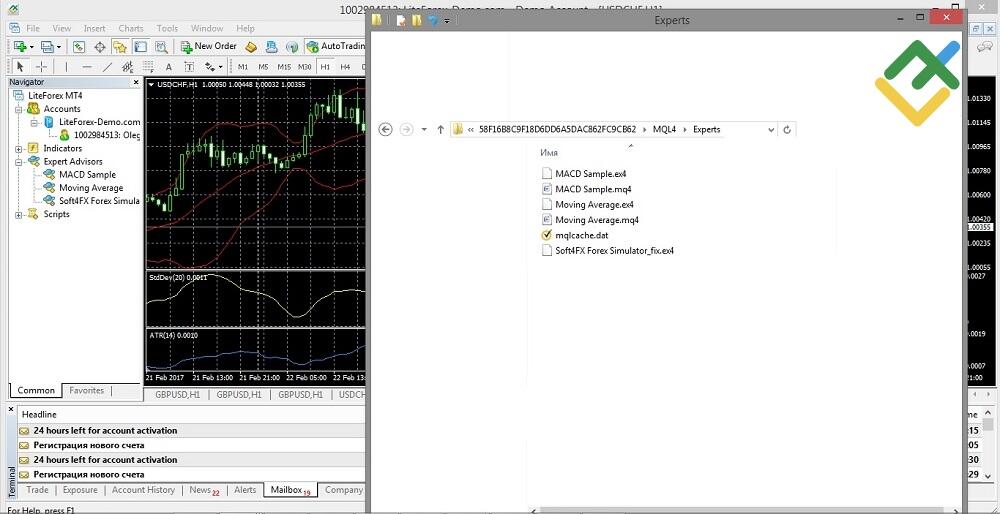
Khởi động lại MT4 và ở phía bên trái của terminal, trong cửa sổ “Navigator”, mở menu “Advisors”. Nếu bạn đã làm mọi thứ chính xác, Forex Simulator sẽ xuất hiện trong menu này như trong ảnh chụp màn hình ở trên (dòng 4 trong phần “Expert Advisors”). Đôi khi xảy ra lỗi với đường dẫn cài đặt. Đường dẫn chỉ được bằng tiếng Latin. Nếu bạn gặp sự cố, hãy mô tả trong phần nhận xét và tôi sẽ cố gắng đề xuất cách giải quyết.
Sau khi khởi động lại MT4, hãy truy cập “Service – Settings - Advisors” và đánh dấu vào ô như trong ảnh chụp màn hình bên dưới.
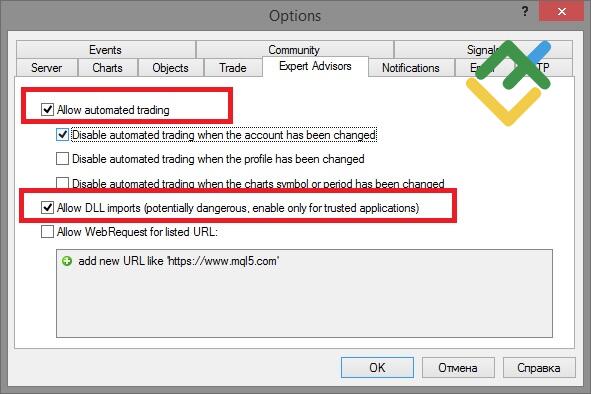
Bước 2. Bắt đầu. Trình thử nghiệm được khởi chạy trong cửa sổ MT4 thay vì biểu đồ. Xin lưu ý rằng việc khởi chạy chương trình sẽ tự động xóa tất cả các chỉ báo trên biểu đồ. Chúng chỉ được thêm vào sau khi bắt đầu trình thử nghiệm trong quá trình mô phỏng.
Chương trình được khởi chạy bằng 2 lần nhấp chuột (dưới dạng phần mềm tiêu chuẩn) hoặc bằng cách kéo tên của Simulator vào biểu đồ MT4. Sau khi khởi chạy, một cửa sổ đăng ký sẽ xuất hiện với các tab:
- “About the program”. Đây là thông tin tiêu chuẩn.
- “General Settings”. Phần này là khá rõ ràng. Thông báo âm thanh, cho phép giao dịch tự động. Mặc dù trình thử nghiệm được thiết kế cho các chiến lược thủ công nhưng bạn vẫn nên đánh dấu vào các hộp.
- “Input Parameters”. Nhập bất kỳ địa chỉ nào trong dòng email và bất kỳ mã kích hoạt nào, bạn sẽ không cần nó nữa. “Always on Top” - với cài đặt «false» hiện tại, lệnh sẽ được mở ở mức giá thị trường tốt nhất. Tab tiếp theo thiết lập thứ tự các nút mua và bán. Theo mặc định, "Buy" là nút đầu tiên, nhưng đó là lệnh gọi của bạn.
- “Dependencies”. Các tập tin được chỉ định ở đây không thể thay đổi.
Nhấp vào "Ok". Nếu bạn thực hiện chính xác, hình ảnh sau đây sẽ xuất hiện..
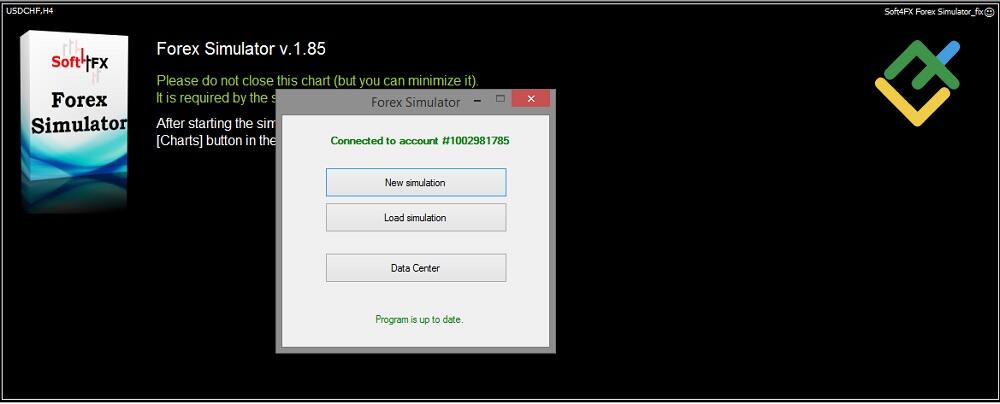
Nút đầu tiên sẽ bắt đầu một Simulator mới (trong trường hợp này thì đó là nút chúng ta cần). Nút thứ hai là để tải xuống các Simulator được tạo trước đó. Nút thứ ba là để tải dữ liệu từ kho lưu trữ Dukascopy.
Bất kỳ quá trình thử nghiệm hoặc tạo chiến lược nào đều yêu cầu tải lên báo giá lịch sử. Bạn có thể tải tất cả cùng nhau (nhưng tại sao?) Hoặc cho một cặp tiền riêng biệt. Đầu tiên, chúng ta tải lên các báo giá có sẵn trong trình thử nghiệm bằng cách nhấp vào “Data Center” (nút thứ ba trong ảnh chụp màn hình cuối cùng). Trong cửa sổ xuất hiện, đánh dấu các cặp tiền bạn quan tâm (bạn không cần tải xuống tất cả các báo giá - điều này có thể khiến MT4 bị quá tải), chỉ định đường dẫn tải lên bằng cách nhấp vào nút "Change Folder".
Như tôi đã nói ở trên, báo giá Dukascopy được coi là đáng tin cậy, nhưng cũng có những ý kiến khác. Bạn cũng có thể tải xuống các báo giá qua MT4, tức là tải xuống các báo giá từ kho lưu trữ của nhà môi giới hoặc MetaQuotes. Để làm điều này:
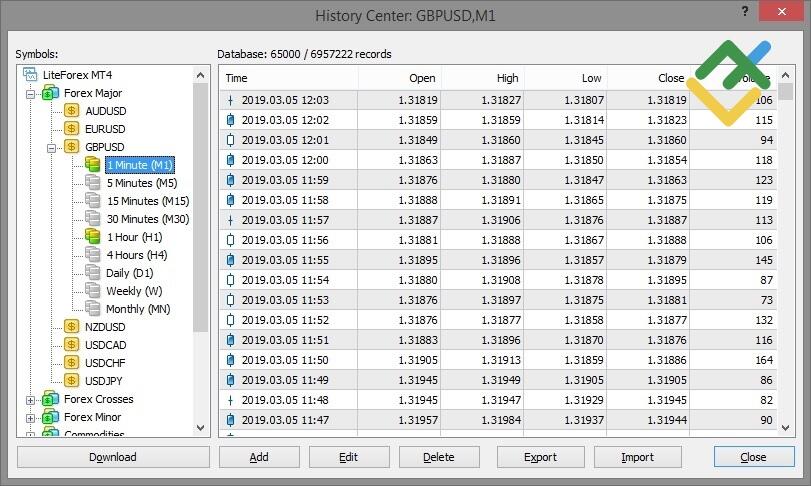
- Trong menu trên cùng trong MT4, nhấp vào "Service - Quotes Archive". Phím menu là F2.
- Trong cửa sổ "Biểu tượng", chọn bất kỳ tài sản nào cần báo giá từ danh sách thả xuống. Ví dụ: trong ảnh chụp màn hình bên dưới, bạn có thể thấy rằng với nhà môi giới LiteFinance, ngoài những nhà môi giới khác, bạn có thể chọn báo giá cho các chỉ số, tài sản hàng hóa và tiền điện tử. Nhấp đúp vào ảnh của cặp tiền xuất hiện bằng nút chuột trái và tùy chọn để tải xuống khung thời gian giao dịch sẽ mở ra. Tôi tải về lịch sử giao dịch trong 1 phút.
Khởi động lại MT4. Mở biểu đồ của cặp tiền mà bạn đã tải xuống báo giá (Tệp - Biểu đồ mới) và cuộn màn hình sang trái đến đầu biểu đồ (nút Ctrl + Home sẽ giúp thực hiện thao tác này rất nhanh). Trước đó, hãy nhớ tắt Autoscroll.
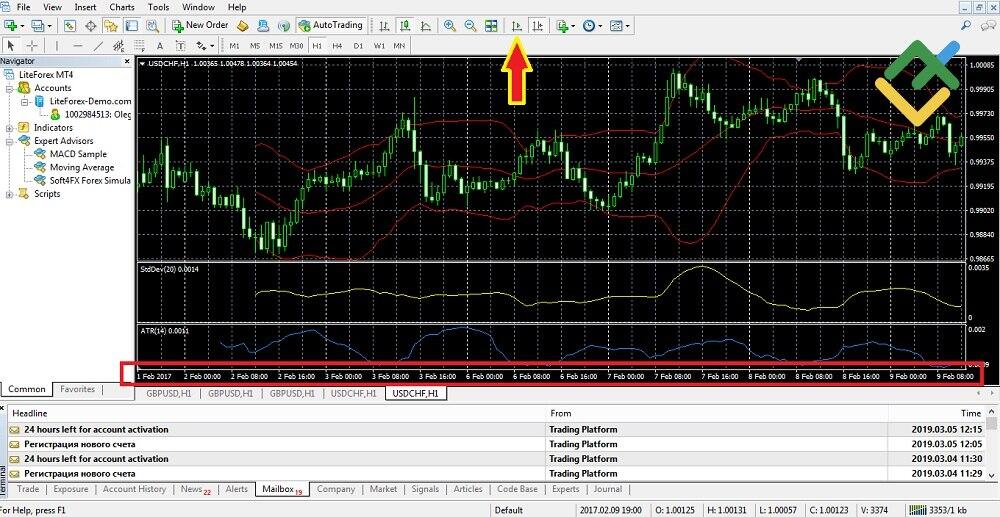
Simulator nên được bắt đầu từ khi bắt đầu báo giá đã tải xuống, nếu Autoscroll không bị tắt, thì sau đó với chuyển động giá mới, biểu đồ sẽ tự động trở về ngày hiện tại (tức là bạn sẽ thấy phần cuối của biểu đồ).
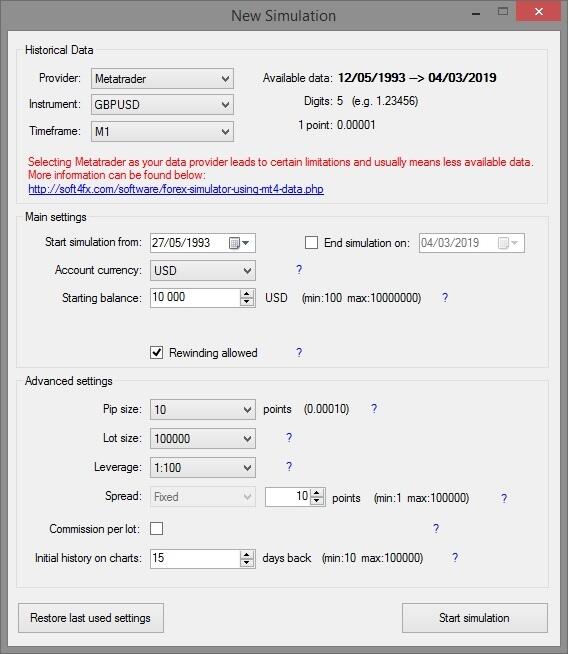
Quay trở lại Forex Simulator và khởi chạy một Simulator mới. Trong cửa sổ cài đặt xuất hiện, hãy đặt các giá trị sau:
- Nhà cung cấp. Chọn nhà cung cấp báo giá. Tại đây bạn có 3 tùy chọn: DukasCopy, TrueFx, Metatrader. Tôi chọn phương án thứ ba.
- Công cụ. Tại đây bạn chọn tài sản (ví dụ: một cặp tiền) sẽ được thử nghiệm.
- Khung thời gian. Tôi chọn M1.
Khối tiếp theo:
- Ngày bắt đầu Simulator. Theo mặc định, Simulator nên bắt đầu từ đầu chu kỳ mà báo giá được tải lên (Tôi đã tải lên dữ liệu lịch sử trong 11 năm qua). Bạn có thể đặt chu kỳ Simulator trên một phân khúc nhất định.
- Đồng tiền của tiền ký gửi.
- Số tiền ký gửi.
Cho phép tua lại - hộp này được đánh dấu theo mặc định cho phép bạn quay lại (tua lại lịch sử).
Khối tiếp theo:
- Kích thước điểm. Nó xác định có bao nhiêu chữ số sau số thập phân được tính đến trong báo giá (4 hoặc 5).
- Kích thước lot. Hầu như luôn bằng 100.000 đơn vị tiền tệ cơ sở, nhưng vẫn có các ngoại lệ. Ví dụ: "để có thể sử dụng 3 loại tài khoản trên một tài khoản cùng một lúc", một trong những nhà môi giới đã giới thiệu kích thước lot là 10.000 đơn vị.
- Đòn bẩy.
- Spread. Bạn có thể tự thiết lập Spread, ví dụ: để thử nghiệm chiến lược trên một phần nhất định trong chế độ căng thẳng. Theo mặc định, spread được chỉ định trong Market Review (Đánh giá thị trường) (trong menu Xem và khi được kích hoạt sẽ được hiển thị trong cửa sổ MT4 bên trái bên cạnh Bộ điều hướng).
- Số ngày để tua lại. Giá trị tối đa là 100.000 ngày.
Chạy quy trình mô phỏng. Trình thử nghiệm sẽ đề nghị chọn một trong hai tùy chọn mô phỏng:
- Mô hình toàn diện được xây dựng dựa trên thông tin từ mỗi tick.
- Mô hình được xây dựng trên các nến, chính xác hơn là giá mở/đóng, mức cao/thấp.
Sự khác biệt là thời gian thử nghiệm và độ chính xác. Nếu chiến lược được thử nghiệm lần đầu để tìm hiểu chung về độ hữu ích, thì bạn có thể chọn tùy chọn thứ hai. Trước khi chạy một chiến lược trên một tài khoản thực, tôi khuyên bạn nên thử nghiệm bằng cách sử dụng tùy chọn đầu tiên.
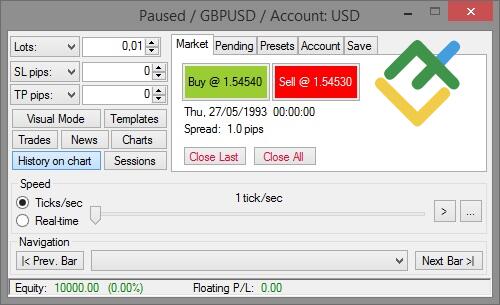
Sau khi bắt đầu Simulator, một cửa sổ lệnh sẽ xuất hiện để bạn cần đặt các tham số cơ bản của chiến lược. Để gọi lệnh, hãy nhấn lại nút bắt đầu Simulator và lệnh sẽ xuất hiện trong chế độ tạm dừn
Thiết lập các mục sau:
- Lot. Khối lượng lot sẽ được giao dịch. Lot tối thiểu trong hầu hết các trường hợp là 0,01 lot.
- Chế độ trực quan. Kích hoạt/hủy kích hoạt cửa sổ với các thông số cắt lỗ và chốt lời.
- Mẫu. Cửa sổ này cho phép bạn sử dụng các mẫu hệ thống quản lý rủi ro đã lưu (tab Áp dụng mẫu) hoặc tạo và lưu mẫu mới (tab Tạo mẫu mới).
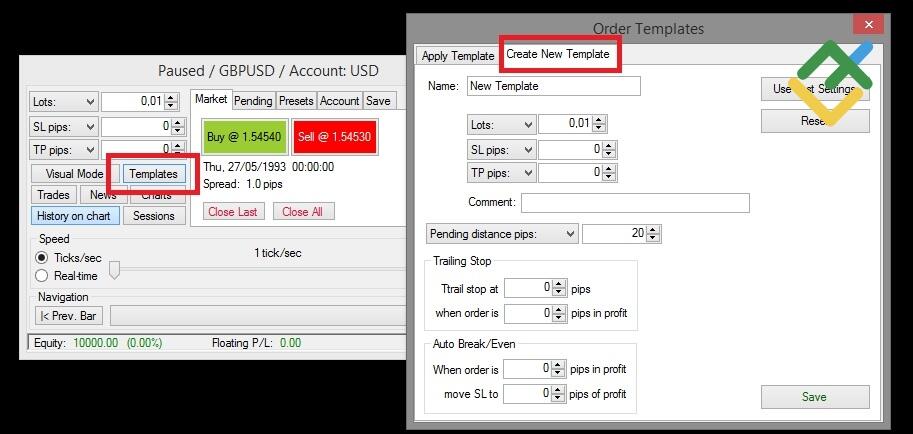
- Giao dịch. Tất cả các loại lệnh đều được hiển thị ở đây, bao gồm cả lịch sử, số liệu thống kê. Cửa sổ này có thể mở trong suốt thời gian thử nghiệm.
- Tin tức. Lịch tin tức được đồng bộ hóa với lịch Simulator. Thật không may là tôi không thể kích hoạt nó - Forex Simulator báo cáo rằng lịch không có sẵn khi sử dụng báo giá Metatrader.
- Biểu đồ. Đặt khoảng thời gian. Vì đã tải các báo giá trong 1 phút nên tôi cũng sẽ đặt M1 ở đây.
Khối nằm bên phải được thiết kế để quản lý lệnh:
- Thị trường. Tab này chứa các nút để mua và bán tài sản với khả năng đóng đồng thời tất cả các vị thế hiện có.
- Chờ xử lý. Quản lý các lệnh đang chờ xử lý: đặt lệnh ở khoảng cách yêu cầu tính từ giá hiện tại, hủy lệnh cuối cùng hoặc đóng tất cả các lệnh cùng một lúc.
- Cài đặt trước. Đặt khoảng cách lệnh cắt lỗ dưới, kích hoạt nhận xét lệnh, đặt điều kiện để hủy lệnh đang chờ xử lý.
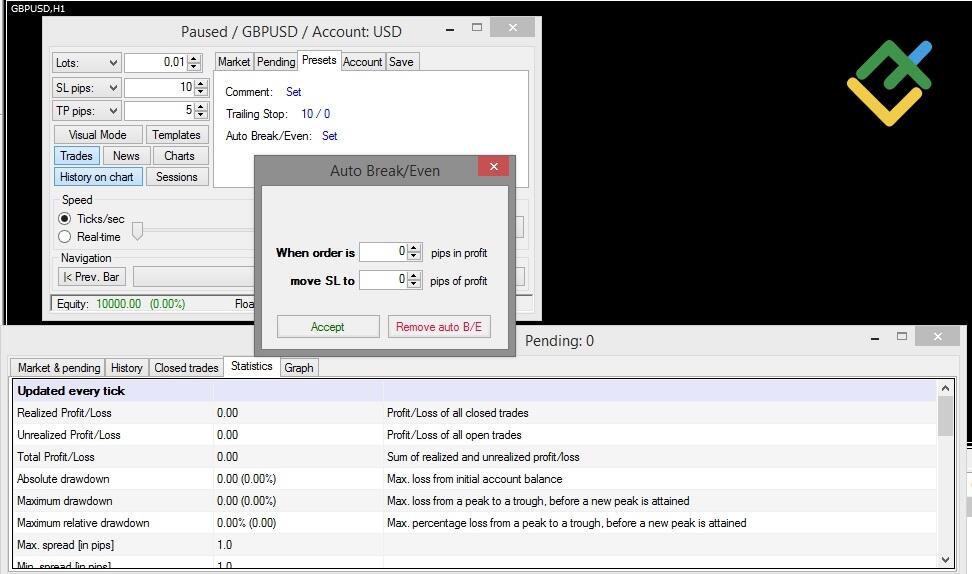
- Tài khoản. Báo cáo về kết quả giao dịch hiện tại: thông tin về tổng lợi nhuận và thua lỗ, số tiền gửi, số dư tức thời.
- Lưu. Lưu tất cả dữ liệu đã nhập để mô phỏng, tải lên báo cáo, v.v.
Không có nhiều cài đặt đầu vào, trình thử nghiệm có thể được khởi chạy nhanh chóng, hầu như không cần đọc hướng dẫn.
2. Bắt đầu Simulator và phân tích số liệu thống kê
Trong cửa sổ lệnh, bên dưới nút “Templates” có nút Nút “Chart”, trong đó bạn cũng cần thiết lập một số tham số chính. Nhấp vào nút đó và chỉ định số lượng nến để thử nghiệm. Sau đó nhấp vào nút "Add". Trong dòng xuất hiện, nhấp vào "Open".
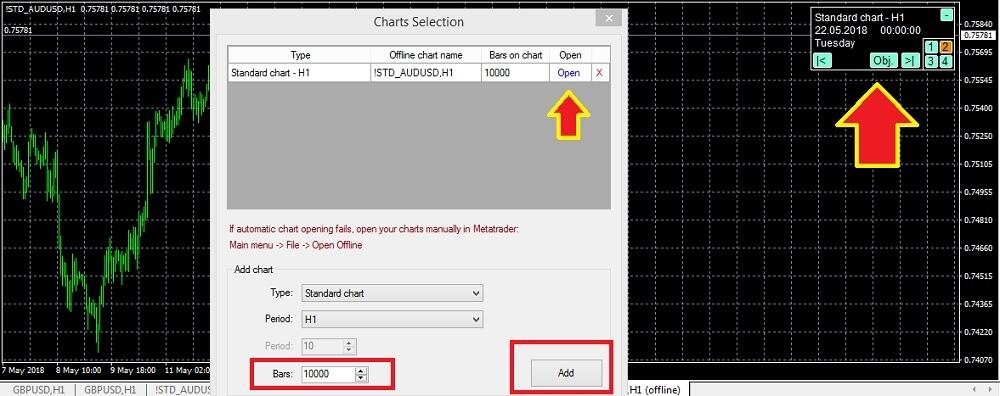
Một bảng điều khiển nhỏ sẽ xuất hiện trong biểu đồ ở góc trên bên phải và tạm thời có thể được thu nhỏ. Các hình từ 1-4 cho thấy vị thế của bảng điều khiển, vì bạn không thể kéo bằng tay.
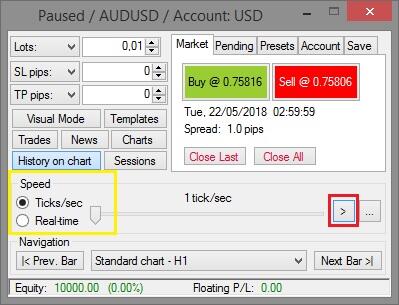
Trong ảnh chụp màn hình này, hình chữ nhật màu vàng phác thảo tốc độ hình thành nến. Trong khi thanh trượt ở vị trí ngoài cùng bên trái có tốc độ là 1 tick mỗi giây. Ở vị trí ngoài cùng bên phải sẽ là hơn 2,5 triệu tick/giây. Bạn cũng có thể bật phát lại phiên với tốc độ thị trường thực.
Hiện tại, Simulator đang ở trạng thái tạm dừng và được chỉ định trong tiêu đề lệnh. Sau khi tất cả các tham số đã được đặt, bạn có thể chạy Simulator. Để làm điều này, nhấp vào biểu tượng được tô sáng trong ảnh chụp màn hình với hình vuông màu đỏ. Bằng cách di chuyển thanh trượt tốc độ nến, bạn có thể quan sát sự thay đổi tốc độ xây dựng biểu đồ.
Bất cứ lúc nào, bạn đều có thể tạm dừng Simulator bằng cách nhấn lại nút phát/tạm dừng. Ở bên phải nút phát có một nút có hình ba dấu chấm, cho phép bạn định cấu hình tự động tạm dừng khi xảy ra các điều kiện sau:
- Khi giá chạm vào lệnh dừng.
- Khi lệnh chờ xử lý được kích hoạt.
- Khi xu hướng đạt đến giá đặt trước.
Nút tạm dừng cần thiết để nhà giao dịch có thể dừng và đánh giá tình huống xảy ra một sự kiện nào đó, so sánh nó với các yếu tố cơ bản, v.v. Trong khối “Navigator”, bạn có thể tua tiến hoặc lùi các sự kiện.
Trong biểu đồ simulator, nhà giao dịch có thể làm bất cứ điều gì họ thấy phù hợp: phủ các chỉ báo MT4 tiêu chuẩn, vẽ tất cả các loại mức, thay đổi loại hiển thị nến, sử dụng phân tích đồ họa và mô hình: bất cứ điều gì bạn có thể làm trong biểu đồ MT4 tiêu chuẩn.
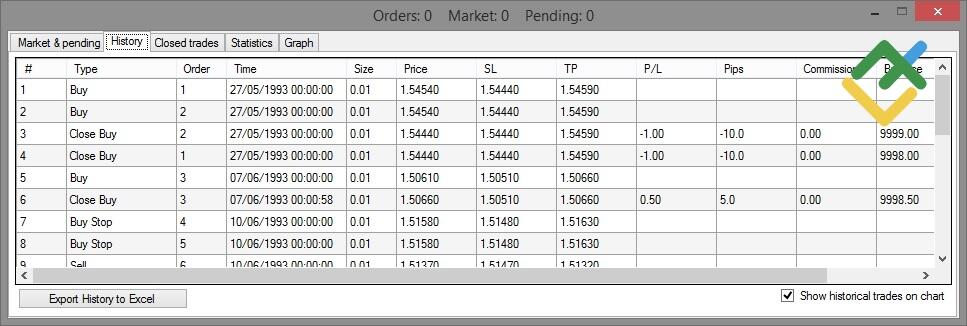
Trường làm việc với hiển thị dữ liệu nằm trong «Trades» được gọi trong lệnh. Tab đầu tiên “Market & Pending” hiển thị các loại lệnh mở và đang chờ xử lý, giá, khối lượng lot, v.v. Tab Lịch sử hiển thị lịch sử của các vị thế đóng với kết quả khác nhau.
Trong tab thống kê, bạn có thể thấy tất cả các thông tin cơ bản về giao dịch, bao gồm cả số dư tức thời.
Bây giờ tôi sẽ tóm tắt lại. Thuật toán cho các hành động thử nghiệm sẽ như sau:
- Cài đặt Forex Simulator như advisor trong MT4. Tải xuống báo giá và chuyển đến đầu giai đoạn thử nghiệm trong biểu đồ MT4.
- Khởi động Simulator, thiết lập các tham số quản lý rủi ro.
- Trong quá mô phỏng, từng bước thêm các chỉ báo phân tích kỹ thuật vào từng phân đoạn bạn quan tâm và mở giao dịch theo cách thủ công trong Simulator (đặt lệnh chờ xử lý, đóng vị thế, v.v.).
- Đến cuối chu kỳ. Đợi thông báo báo hiệu kết thúc thử nghiệm, xem xét số liệu thống kê và tải lên ở định dạng thuận tiện cho bạn.
Bài đánh giá này mô tả các chức năng chung của Simulator thị trường Forex. So với thử nghiệm chiến lược trên tài khoản demo, Forex Simulator tiện lợi ở chỗ giúp tiết kiệm thời gian bằng cách chạy qua các chu kỳ trước đó với khả năng thay đổi tốc độ.
Kết luận. Forex Simulator là một ứng dụng cho MT4 bổ trợ cho trình thử nghiệm nền tảng tiêu chuẩn. Không giống như những trình thử nghiệm tiên tiến hơn của các hệ thống tự động, chương trình này có một bộ chức năng khá khiêm tốn. Không tích hợp kiểm tra căng thẳng, chiến lược tương tự được kiểm tra riêng trên các cặp tiền khác nhau. Phải mất rất nhiều thời gian thử nghiệm. Nhưng bạn có thể phân tích từng điểm vào và thoát khỏi thị trường có tính đến các yếu tố cơ bản. Chương trình này miễn phí, vì vậy tôi đề nghị bạn dành ít nhất một vài giờ để khám phá. Mời mọi người thảo luận về ưu và nhược điểm của Forex Simulator trong phần nhận xét.
P.S. Bạn có thích bài viết của tôi? Chia sẻ nó trong các mạng xã hội: đó sẽ là lời cảm ơn tốt nhất của bạn ":)
Liên kết hữu ích:
- Tôi khuyên bạn nên thử giao dịch với một nhà môi giới đáng tin cậy tại đây . Hệ thống cho phép bạn tự giao dịch hoặc sao chép các nhà giao dịch thành công từ khắp nơi trên thế giới.
- Trò chuyện trên Telegram với đội ngũ hỗ trợ Việt Nam cho những nhà giao dịch LiteFinance có sẵn ở đây https://t.me/blogforexchocacnhagiaodich
- Kênh Telegram với các phân tích chất lượng cao, đánh giá Forex, bài viết đào tạo và những thứ hữu ích khác cho các nhà giao dịch https://t.me/blogforexchocacnhagiaodich

Nội dung của bài viết này phản ánh quan điểm của tác giả và không nhất thiết phản ánh quan điểm chính thức của nhà môi giới LiteFinance. Tài liệu được công bố trên trang này chỉ nhằm mục đích cung cấp thông tin và không nên được coi là lời khuyên đầu tư theo mục đích của Chỉ thị 2014/65/EU.
Theo luật bản quyền, bài viết này được coi là tài sản trí tuệ, bao gồm lệnh cấm sao chép và phân phối mà không có sự đồng ý.